
Vibe Coding 最佳实践
Vibe Coding 最佳实践
本文将带你从零开始搭建一套完整的 Vibe Coding 工作环境,包括终端配置、Shell 美化、AI 编程工具以及进阶技巧。
目录
- 引言
- 终端配置
- Oh-My-Zsh 配置
- Vibe Coding CLI 工具
- BYOK - 模型选择指南
- Agent Skills
- MCP (Model Context Protocol)
- 高级定制功能
- 工作流示例
- 总结与资源
0. 引言
什么是 Vibe Coding
Vibe Coding 这个概念由 AI 领域传奇人物 Andrej Karpathy(前 Tesla AI 总监、OpenAI 创始成员)于 2025 年 2 月在 X (Twitter) 上首次提出。
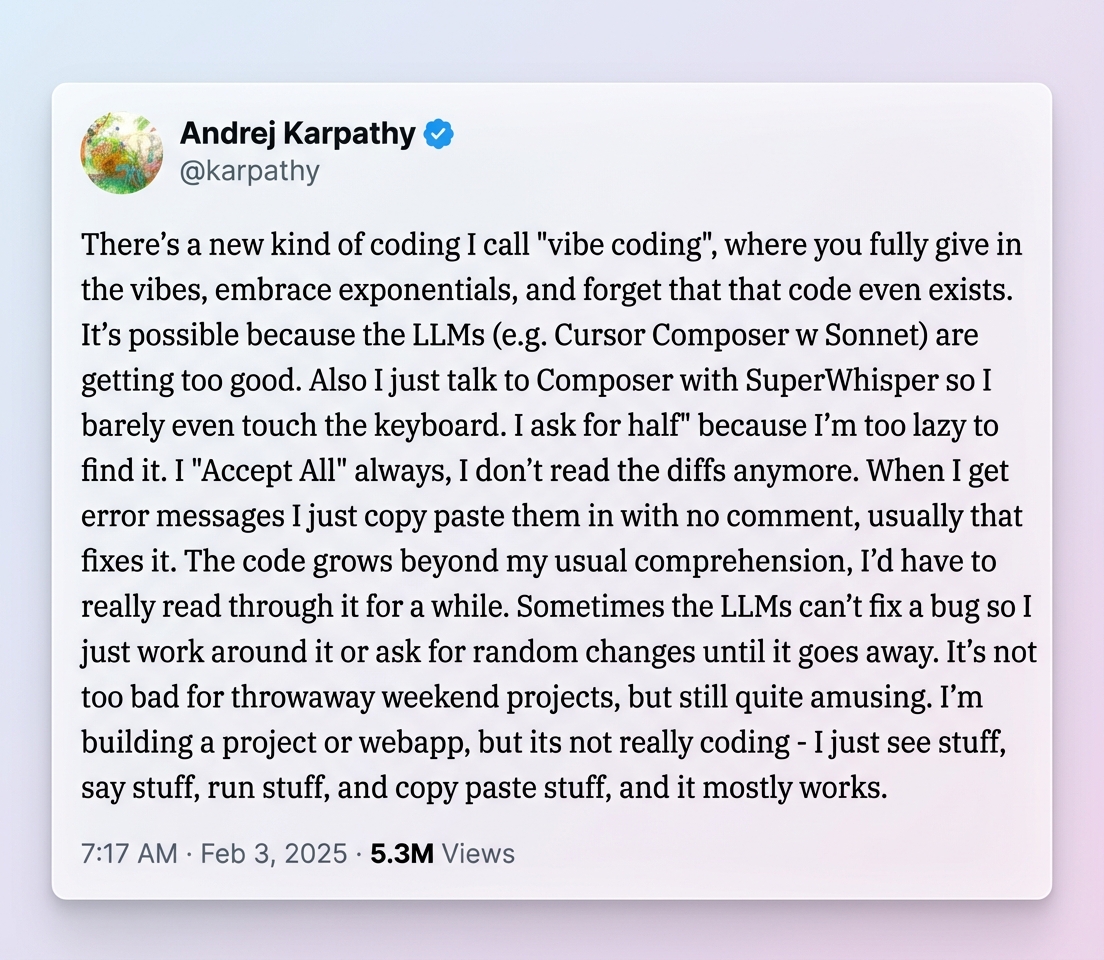
简单来说,Vibe Coding 是一种"氛围驱动"的编程方式:
- 🗣️ 用自然语言描述你想要的功能
- 🤖 AI 负责生成代码,你负责验证效果
- 🔄 快速迭代,不纠结于代码细节
- ✨ 专注创意和问题本身,而非语法和调试
这个词在提出后迅速走红,甚至被 Merriam-Webster 词典收录为 2025 年度流行词汇。
📚 延伸阅读:
为什么选择这套工具链
- 现代化终端体验:Kitty 和 Warp 提供流畅、美观的终端界面
- 高效的 Shell 环境:Oh-My-Zsh + Powerlevel10k 带来强大的命令行增强
- 智能 AI 编程:Factory Droid 提供专业级的 AI 编程辅助
- 灵活的模型选择:BYOK 让你可以使用任何 LLM 模型
- 可扩展的技能系统:Skills 和 Custom Droids 让 AI 更懂你的工作流
目标读者
本教程面向所有对 AI 编程感兴趣的开发者,无论你是刚入门的新手还是经验丰富的老手。每个步骤都有详细说明,跟着做就能完成配置。
Quick Start
根据你的偏好,选择以下任一配置方式:
| 方式 | 说明 |
|---|---|
| 🤖 AI Agent 配置 | 下载 LLM 配置指南,复制给 Warp AI 或 Factory Droid,让 AI 自动完成配置 |
| ⚡ 一键脚本 | 运行 curl -fsSL https://neardws.com/scripts/vibe-setup.sh | bash |
| 📖 手动配置 | 继续阅读下文,按步骤手动配置每个组件 |
1. 终端配置
一个好的终端是 Vibe Coding 的基础。这里介绍两款优秀的现代终端。
1.1 Kitty 终端
Kitty 是一款基于 GPU 加速的终端模拟器,高度可定制且性能优异。
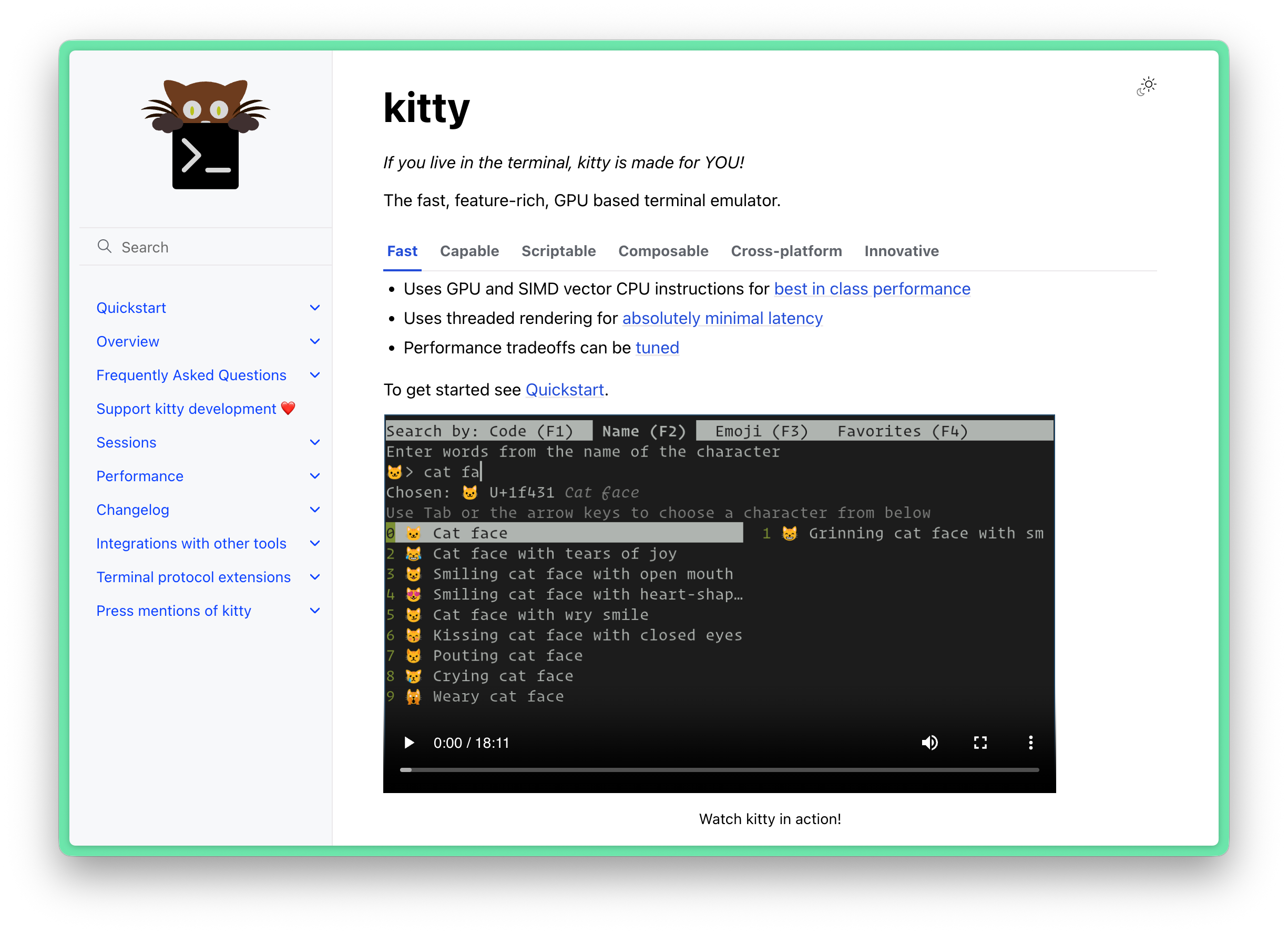
特点
- 🖥️ GPU 渲染,超快速度
- ⚙️ 高度可配置
- 🖼️ 支持图片显示
- 📑 内置多标签和分屏
安装步骤
Linux / macOS(推荐方式):
curl -L https://sw.kovidgoyal.net/kitty/installer.sh | sh /dev/stdinmacOS (Homebrew):
brew install --cask kitty安装位置:
- macOS: /Applications/kitty.app
- Linux: ~/.local/kitty.app
⚠️ 注意:Kitty 不支持 Windows 原生运行,但可在 WSL2 + WSLg 环境下使用。
💡 更新 Kitty:只需重新运行安装脚本即可。
Linux 桌面集成(可选,如果希望在桌面菜单和任务栏显示 Kitty 图标):
# 创建符号链接(确保 \~/.local/bin 在 PATH 中)
ln -sf \~/.local/kitty.app/bin/kitty \~/.local/kitty.app/bin/kitten \~/.local/bin/
# 复制桌面文件
cp \~/.local/kitty.app/share/applications/kitty.desktop \~/.local/share/applications/# 更新图标和路径
sed -i "s|Icon=kitty|Icon=$(readlink -f \~)/.local/kitty.app/share/icons/hicolor/256x256/apps/kitty.png|g"
\~/.local/share/applications/kitty\*.desktop
sed -i "s|Exec=kitty|Exec=$(readlink -f \~)/.local/kitty.app/bin/kitty|g" \~/.local/share/applications/kitty\*.desktop基础配置
创建或编辑配置文件 ~/.config/kitty/kitty.conf:
# ===== 主题引入 =====
include ./theme.conf

# ===== 远程控制(支持实时预览主题)=====
allow_remote_control yes

# ===== 字体设置 =====
# 主字体 - 英文
font_family      Berkeley Mono
bold_font        Berkeley Mono Bold
italic_font      Berkeley Mono Italic
font_size 14.0

# 中文字体回退 - CJK 字符范围
symbol_map U+4E00-U+9FFF,U+3400-U+4DBF Maple Mono CN

# Nerd Font 图标 - Private Use Area
symbol_map U+E000-U+F8FF,U+F0000-U+FFFFF Hack Nerd Font

# ===== 窗口设置 =====
window_padding_width 4
hide_window_decorations no
mouse_hide_wait 3.0
term xterm-kitty

# ===== 布局 =====
enabled_layouts splits,stack

# ===== Tab Bar 设置 =====
tab_bar_edge bottom
tab_bar_style custom
tab_bar_min_tabs 1
tab_bar_margin_height 5.0 0.0
tab_bar_background #1e1e2e

# Tab 颜色 (Soft Pastel 风格)
active_tab_foreground   #1e1e2e
active_tab_background   #cdd6f4
active_tab_font_style   bold
inactive_tab_foreground #cdd6f4
inactive_tab_background #313244

# ===== 快捷键 (macOS) =====
# 分屏
map cmd+d launch --location=hsplit    # 水平分屏
map cmd+r launch --location=vsplit    # 垂直分屏

# Tab 管理
map cmd+t new_tab
map cmd+w close_window
map cmd+shift+w close_tab
map cmd+1 goto_tab 1
map cmd+2 goto_tab 2
# ... cmd+3-9 类似

# 焦点切换
map cmd+j neighboring_window left
map cmd+k neighboring_window right
map cmd+i neighboring_window up
map cmd+m neighboring_window down

# 其他
map cmd+c copy_to_clipboard
map cmd+v paste_from_clipboard
map cmd+equal change_font_size all +1.0
map cmd+minus change_font_size all -1.0
map cmd+enter toggle_fullscreen
安装主题
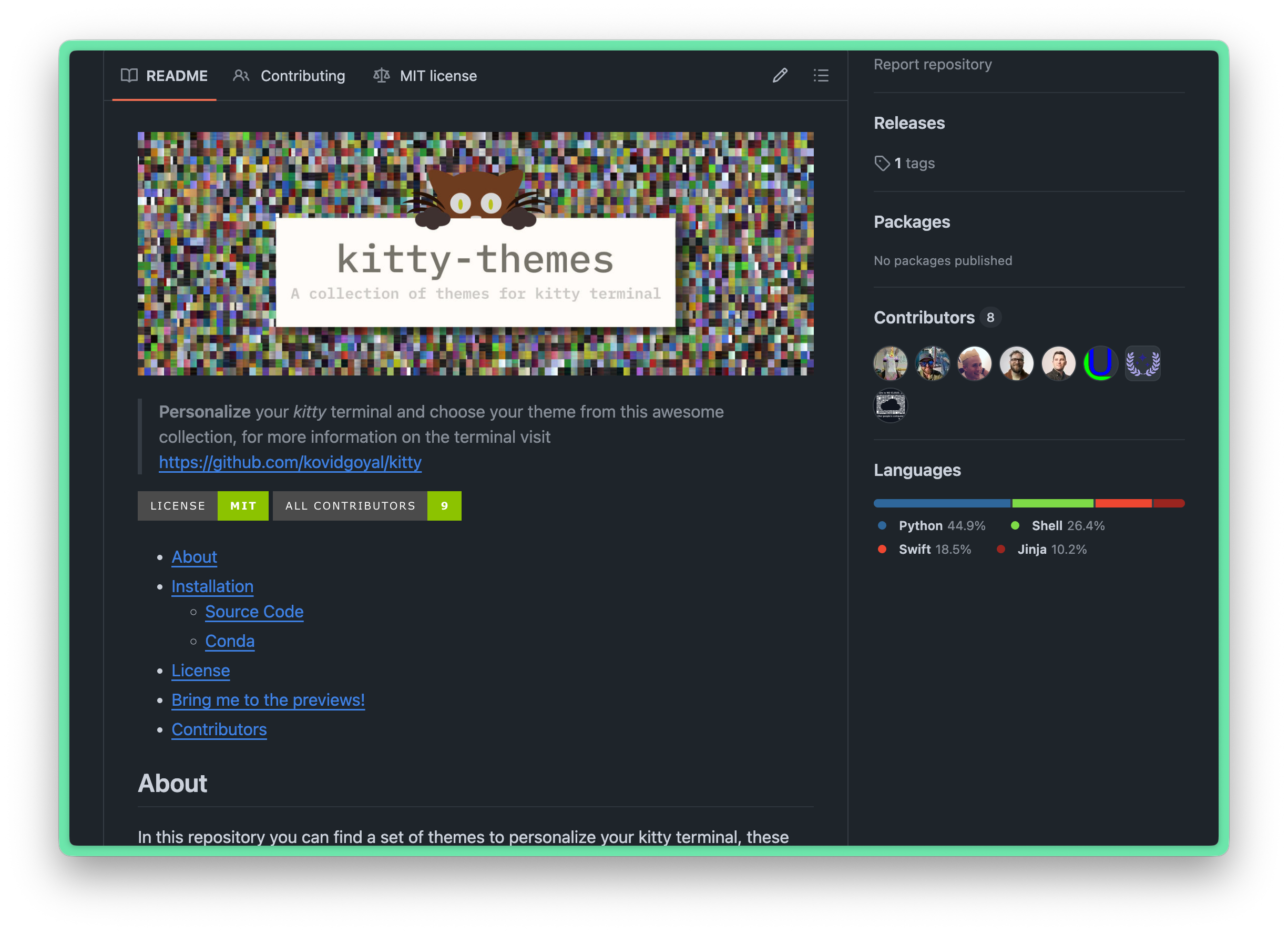
# 克隆主题仓库
git clone --depth 1 https://github.com/dexpota/kitty-themes.git \~/.config/kitty/kitty-themes
# 选择主题(以 Dracula 为例)
ln -sf ./kitty-themes/themes/Dracula.conf \~/.config/kitty/theme.conf# 或使用内置主题切换器
kitty +kitten themes自定义 Tab Bar
从 neardws/kitty-config 获取完整配置:
# 克隆配置仓库
git clone https://github.com/neardws/kitty-config.git \~/kitty-config
# 复制配置文件
cp \~/kitty-config/kitty.conf \~/.config/kitty/
cp \~/kitty-config/tab\_bar.py \~/.config/kitty/功能特性:
- 10 色循环色板(Catppuccin 风格)
- 左侧:用户名、当前目录、Git 分支
- 中间:Tab 列表(序号 + 程序名)
- 右侧:Session 名、时间(15秒刷新)
- SSH 模式自动显示服务器信息
Tab Bar 布局:
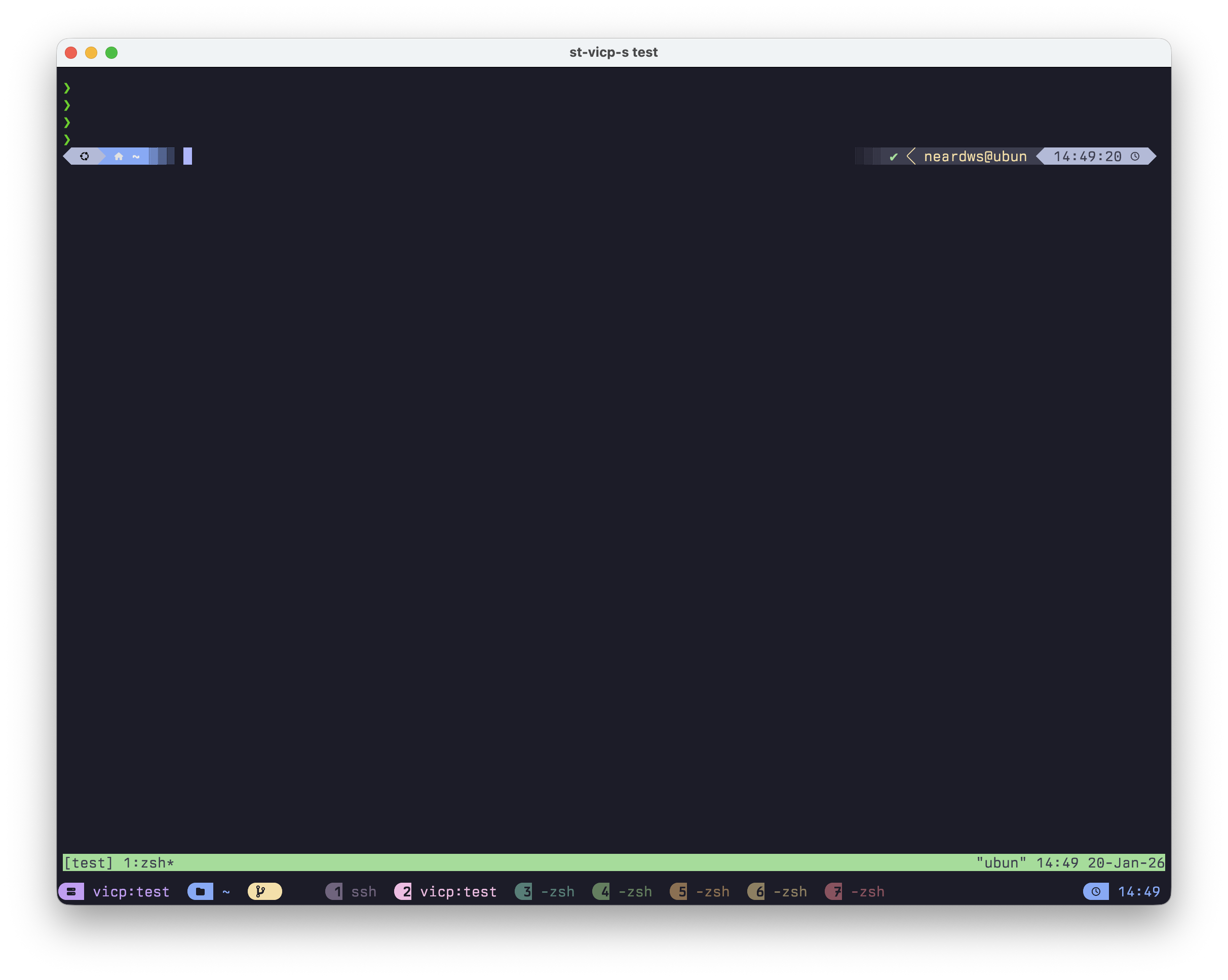
[👤 用户] [📁 目录] [Git] [1 zsh] [2 vim] [3 python] [💻 Session] [🕐 时间]
⚠️ 注意:自定义Tab Bar需要Nerd Font,详见安装Nerd Font。
Zsh 配置
# ===== Kitty SSH + Tmux 配置 =====
# kitten ssh 基础别名
alias s="kitten ssh"
# 服务器 1 - local (局域网)
alias ssh-local="kitten ssh user@local-server"
alias st-local="kitten ssh user@local-server -t 'tmux new -As main'"
# 服务器 2 - remote (远程)
alias ssh-remote="kitten ssh user@remote-server"
alias st-remote="kitten ssh user@remote-server -t 'tmux new -As main'" ⚠️ 注意:user 填写实际用户名,local-server/remote-server 填写实际局域网或远程服务器IP地址。
在 ~/.zshrc 添加以下函数,连接服务器时自动设置 Tab 标题:
# ===== Kitty Tab 自动命名 =====
# 检测是否在 Kitty 终端中运行
if [[ "$TERM" == "xterm-kitty" ]]; then
   # 设置 tab 名为当前目录名
   function _kitty_set_tab_title() {
        printf "\033]1;%s\007" "${PWD##*/}"
   }

   # 目录切换时触发
   autoload -Uz add-zsh-hook
   add-zsh-hook chpwd _kitty_set_tab_title

   # 初始化时也设置一次
   _kitty_set_tab_title
fi

# SSH + tmux 并自动设置 Tab 标题
st-server-s() {
   local session="$\{1:-main}"
   kitty @ set-tab-title "#server:$session" # #前缀触发自定义标题
   kitten ssh user@your-server -t "tmux new -As $session"
}

# 示例:多服务器配置
st-dev-s() {
   local session="${1:-main}"
   kitty @ set-tab-title "#dev:$session"
   kitten ssh user@dev-server -t "tmux new -As $session"
}

st-prod-s() {
   local session="${1:-main}"
   kitty @ set-tab-title "#prod:$session"
   kitten ssh user@prod-server -t "tmux new -As $session"
}
使用方式:
| 命令 | 效果 | Tab 标题 |
|---|---|---|
st-dev-s
|
连接 dev + main 会话 |
dev:main
|
st-dev-s work
|
连接 dev + work 会话 |
dev:work
|
st-prod-s train
|
连接 prod + train 会话 |
prod:train
|
📚 完整配置参考:neardws/kitty-config
推荐字体
终端字体需要满足三个需求:英文显示、中文显示、图标支持。以下是我推荐的三款字体:
| 字体 | 用途 | 特点 |
|---|---|---|
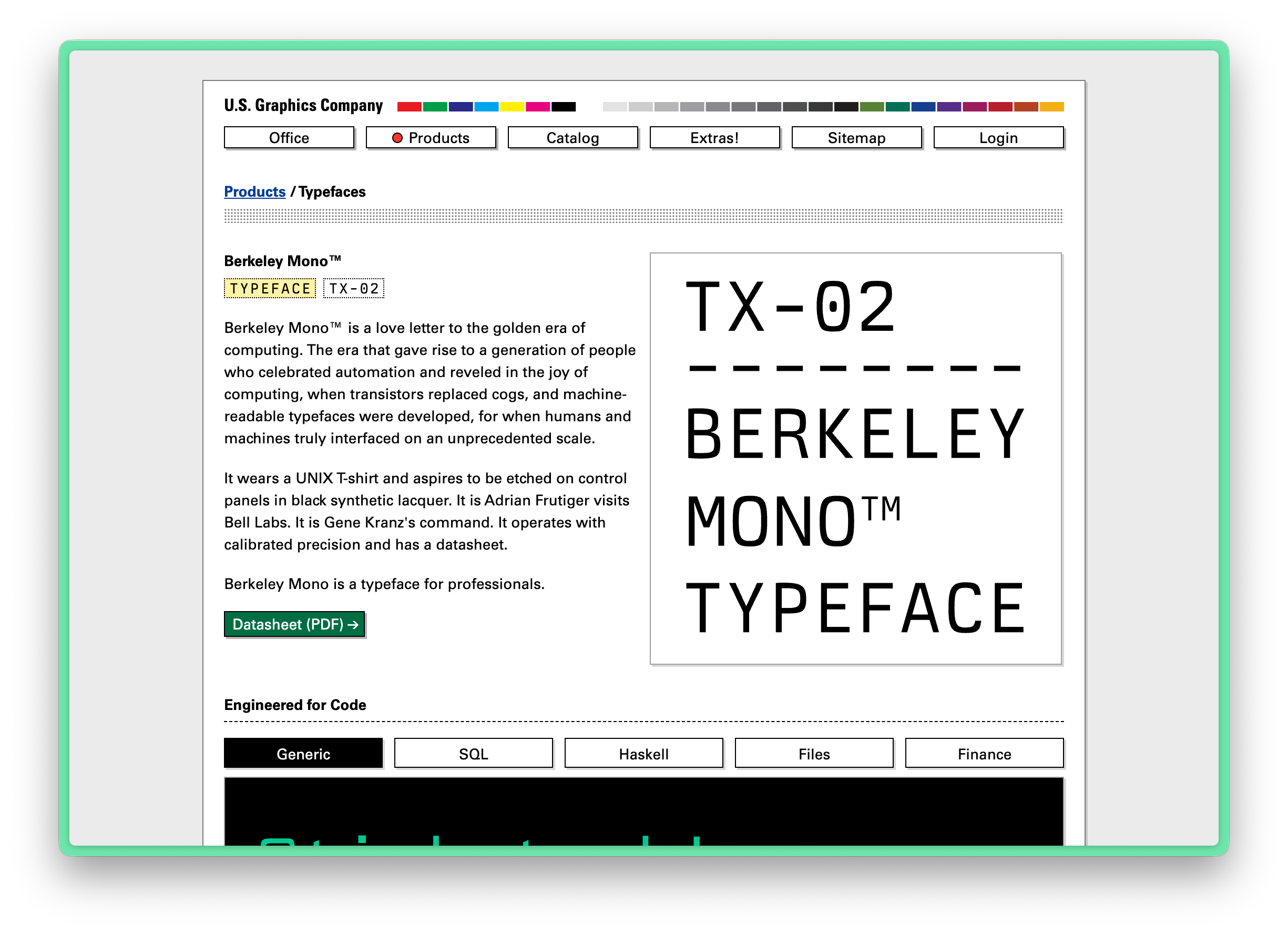
| Berkeley Mono | 英文等宽 | 优雅、清晰,专为编程设计 |
| Maple Mono CN | 中文显示 | 开源、美观,中英文等宽对齐 |
| Hack Nerd Font | 图标支持 | Tab Bar 必需,包含 3000+ 图标 |
安装 Nerd Font(图标支持必需)
macOS:
# macOS
brew tap homebrew/cask-fonts
brew install --cask font-hack-nerd-font
Linux:
# Linux
mkdir -p ~/.local/share/fonts
cd ~/.local/share/fonts
curl -fLO https://github.com/ryanoasis/nerd-fonts/releases/download/v3.1.1/Hack.zip
unzip Hack.zip && rm Hack.zip
fc-cache -fv
💡 Berkeley Mono 为付费字体,可从 官网 购买。
Maple Mono CN 开源免费,从 GitHub 下载。
当然,也可以选择你自己喜欢的字体。
1.2 Warp 终端
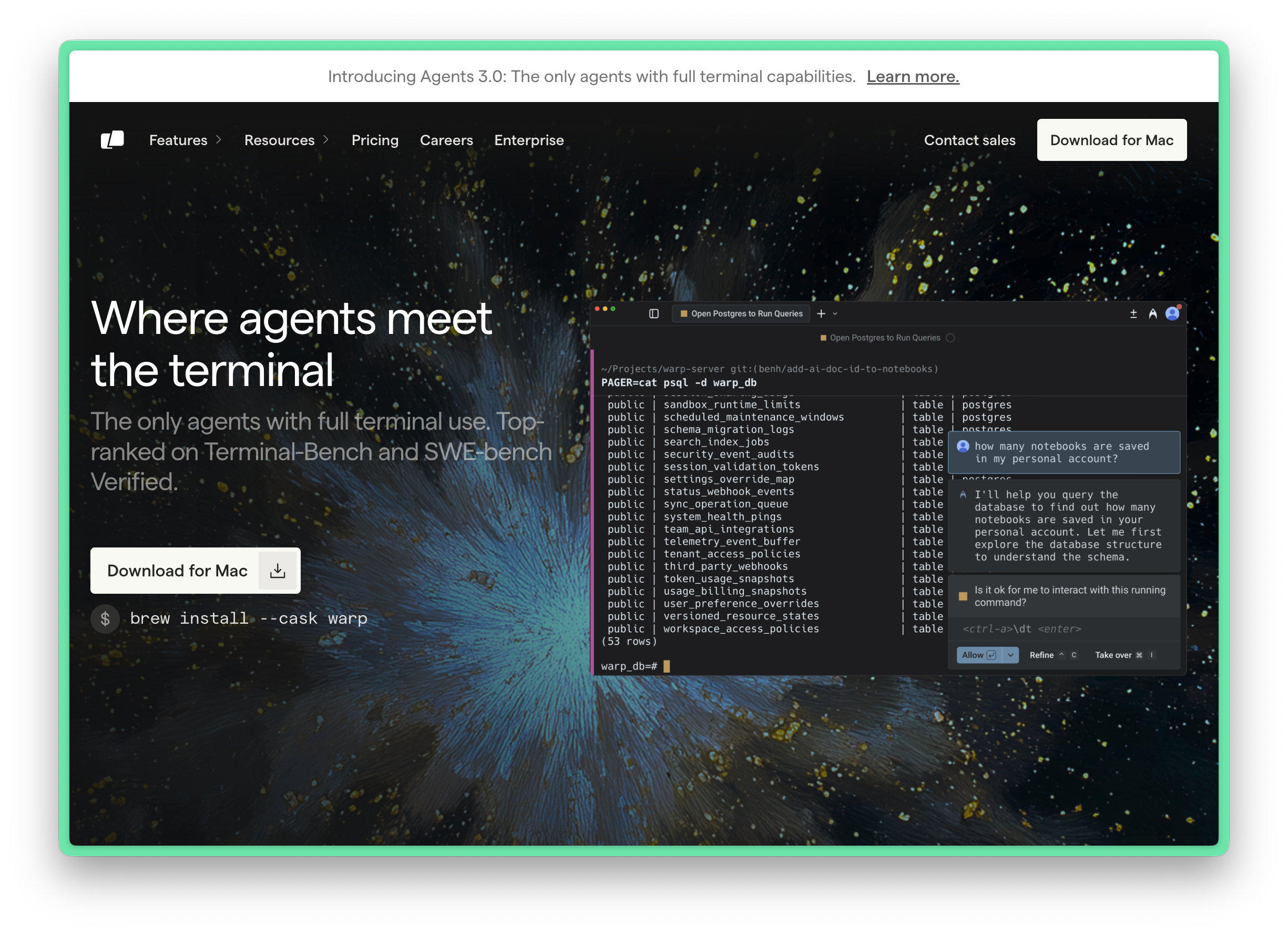
Warp 是一款现代化的终端,内置 AI 功能,专为开发者设计。
特点
- 🚀 内置 AI 命令建议
- 📝 块状命令输出,便于复制和分享
- 🎨 现代化 UI 设计
- ⚡ 极速启动和响应
安装步骤
📌 平台支持:macOS (Intel/Apple Silicon)、Windows (x64/ARM64)、Linux (x64/ARM64)
macOS:
brew install --cask warpWindows:
winget install Warp.WarpLinux (Debian/Ubuntu):
# 下载 .deb 包安装(推荐)
# 从 https://www.warp.dev/download 下载后:
sudo apt install ./<file>.deb
# 或使用 apt 仓库
sudo apt-get install wget gpg
wget -qO- https://releases.warp.dev/linux/keys/warp.asc | gpg --dearmor > warpdotdev.gpg
sudo install -D -o root -g root -m 644 warpdotdev.gpg /etc/apt/keyrings/warpdotdev.gpg
sudo sh -c 'echo "deb \[arch=amd64 signed-by=/etc/apt/keyrings/warpdotdev.gpg] https://releases.warp.dev/linux/deb stable main" > /etc/apt/sources.list.d/warpdotdev.list'
rm warpdotdev.gpg
sudo apt update && sudo apt install warp-terminal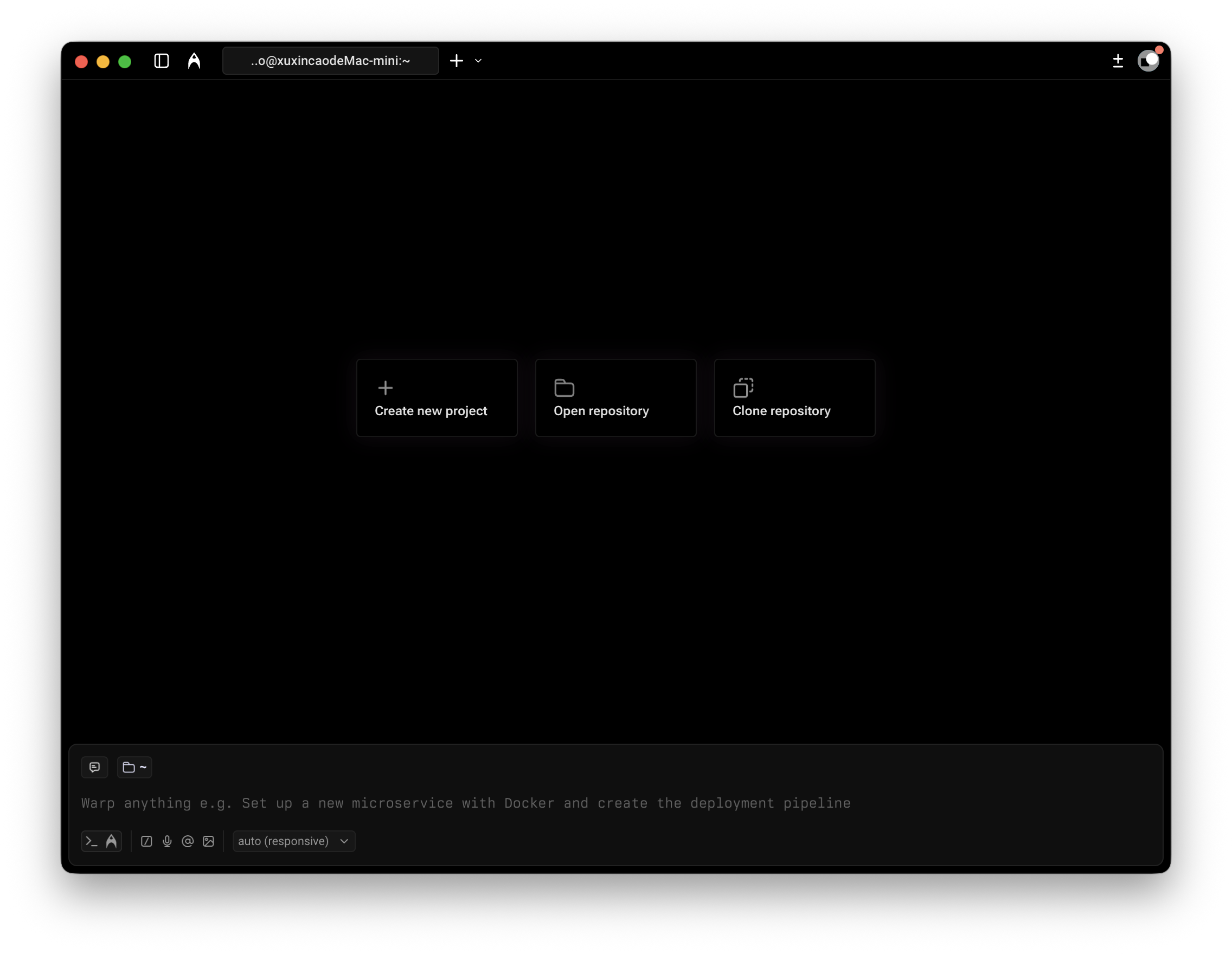
2. Oh-My-Zsh 配置
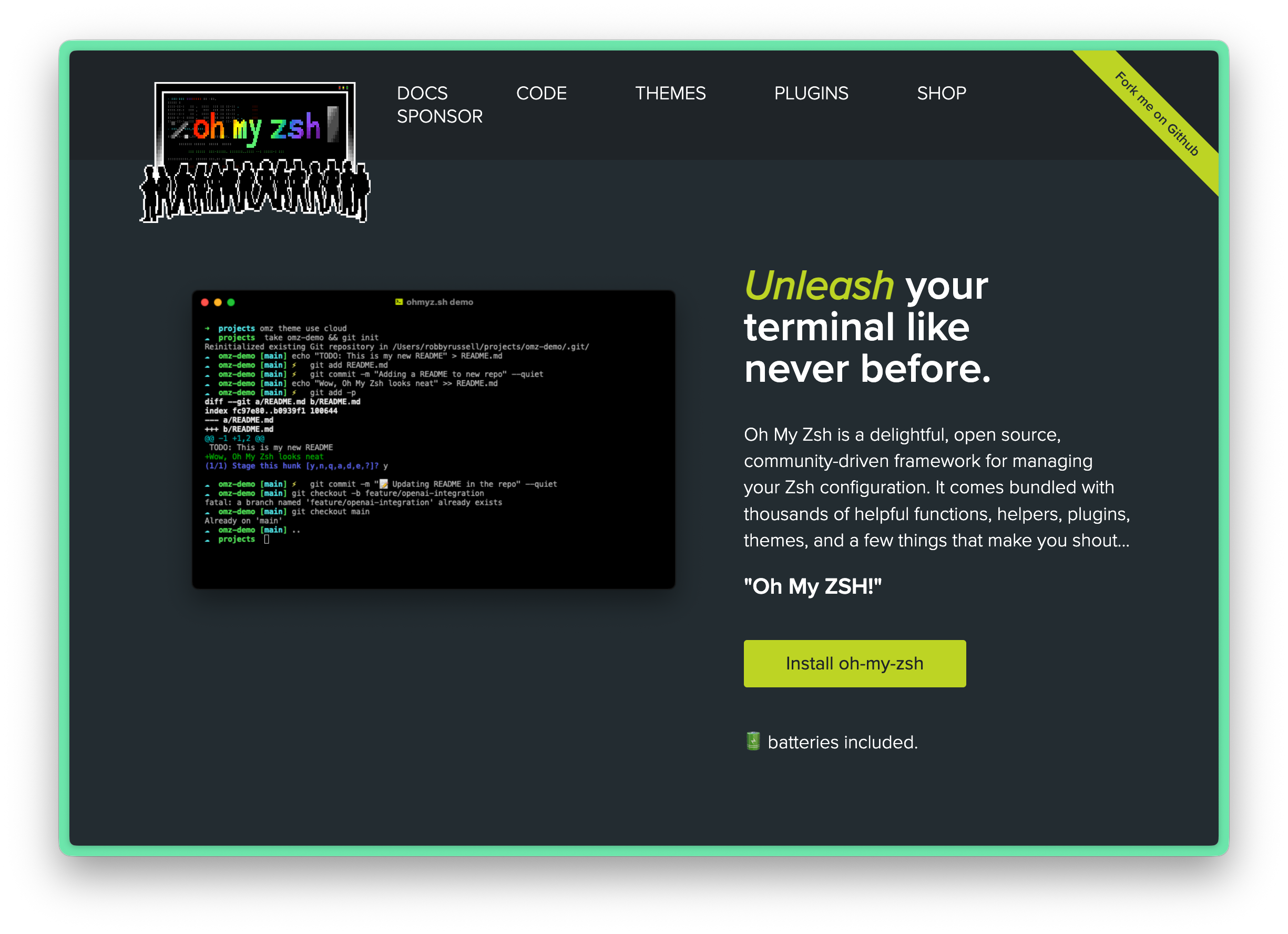
Oh-My-Zsh 是一个开源的 Zsh 配置管理框架,提供大量主题和插件。
什么是 Zsh
Zsh(Z Shell)是一款功能强大的 Unix shell,是 Bash 的增强替代品。相比 Bash,Zsh 提供了:
- 更强大的自动补全:智能补全命令、参数、文件路径,甚至支持 Git 分支补全
- 更好的历史记录管理:跨会话共享历史,支持子字符串搜索
- 丰富的主题和提示符自定义:可高度定制的提示符显示
- 拼写纠正:自动纠正拼写错误的命令
- 通配符扩展增强:更强大的文件匹配模式
macOS Catalina (10.15) 及以后版本已将 Zsh 设为默认 shell。
什么是 Oh-My-Zsh
Oh-My-Zsh 是一个社区驱动的 Zsh 配置管理框架,让 Zsh 的配置和使用变得简单:
- 300+ 插件:Git、Docker、npm、kubectl 等常用工具的增强支持
- 150+ 主题:开箱即用的美观提示符主题
- 简单的插件管理:只需在配置文件中添加插件名即可启用
- 活跃的社区:持续更新和维护
简而言之:Zsh 是 shell 本身,Oh-My-Zsh 是让 Zsh 更易用、更强大的配置框架。
2.1 安装 Zsh
首先检查并安装 Zsh:
# 首先检查是否安装
zsh --version
如果未安装,根据你的操作系统选择对应的安装命令:
macOS:
# macOS 10.15+ 已预装 Zsh,如需更新可使用 Homebrew
brew install zsh
Ubuntu/Debian:
sudo apt install zshWindows:
Windows 用户可以通过以下方式使用 Zsh:
方式一:WSL(推荐)
- Step 1: 安装WSL
wsl --install- Step 2: 重启系统后,在 WSL 的 Ubuntu 中安装 Zsh
sudo apt install zsh方式二:Git Bash + Zsh
- Step 1: 先安装 Git for Windows
- Step 2: 下载 Zsh for Windows
- Step 3: 解压到 Git 安装目录(如 C:\Program Files\Git)
- Step 4: 在 /.bashrc 中添加以下内容自动启动 Zsh
if \[ -t 1 ]; then
 exec zsh
fi
最后,安装完成后,将 Zsh 设为默认 Shell:
# 设置 Zsh 为默认 Shell
chsh -s $(which zsh)
2.2 安装 Oh-My-Zsh
sh -c "$(curl -fsSL https://raw.githubusercontent.com/ohmyzsh/ohmyzsh/master/tools/install.sh)"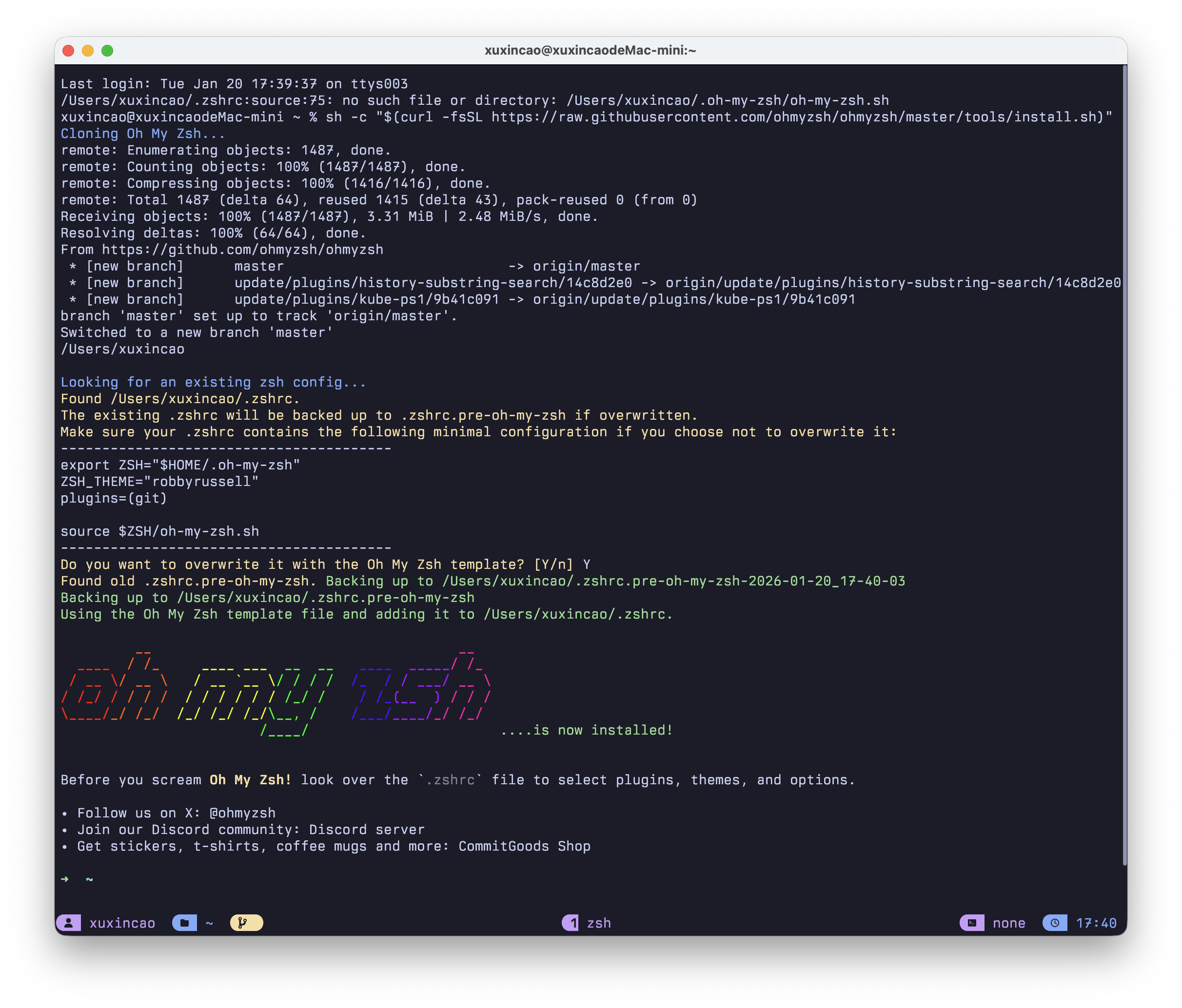
2.3 Powerlevel10k 主题
Powerlevel10k 是最受欢迎的 Zsh 主题之一,提供丰富的信息展示和极快的渲染速度。
安装 Nerd Font
首先需要安装 Nerd Font 以正确显示图标。
安装 Powerlevel10k
git clone --depth=1 https://github.com/romkatv/powerlevel10k.git \
  ${ZSH_CUSTOM:-$HOME/.oh-my-zsh/custom}/themes/powerlevel10k
编辑 ~/.zshrc,设置主题:
ZSH_THEME="powerlevel10k/powerlevel10k"重新打开终端后,会自动启动配置向导:
# 手动启动配置向导
p10k configure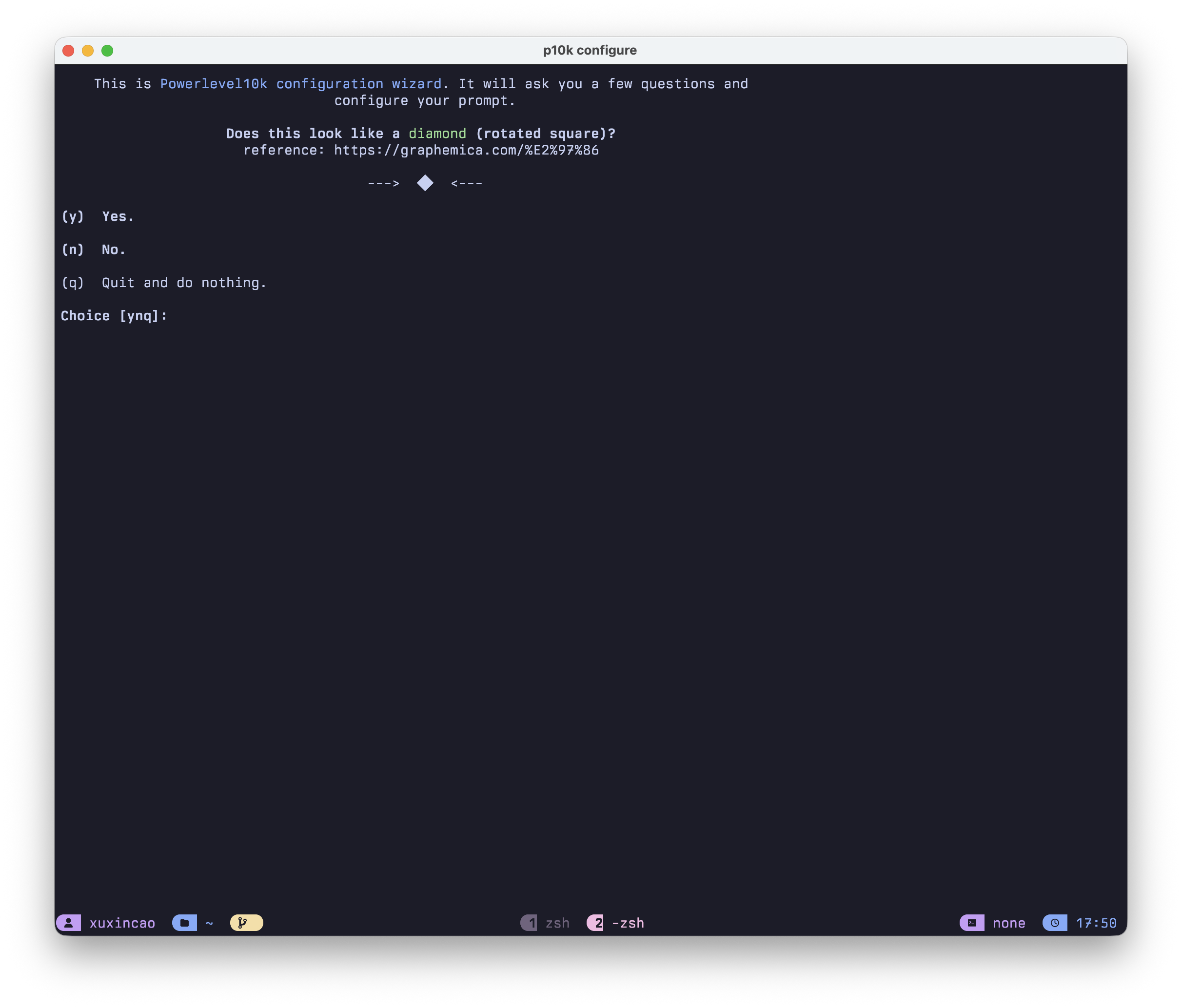
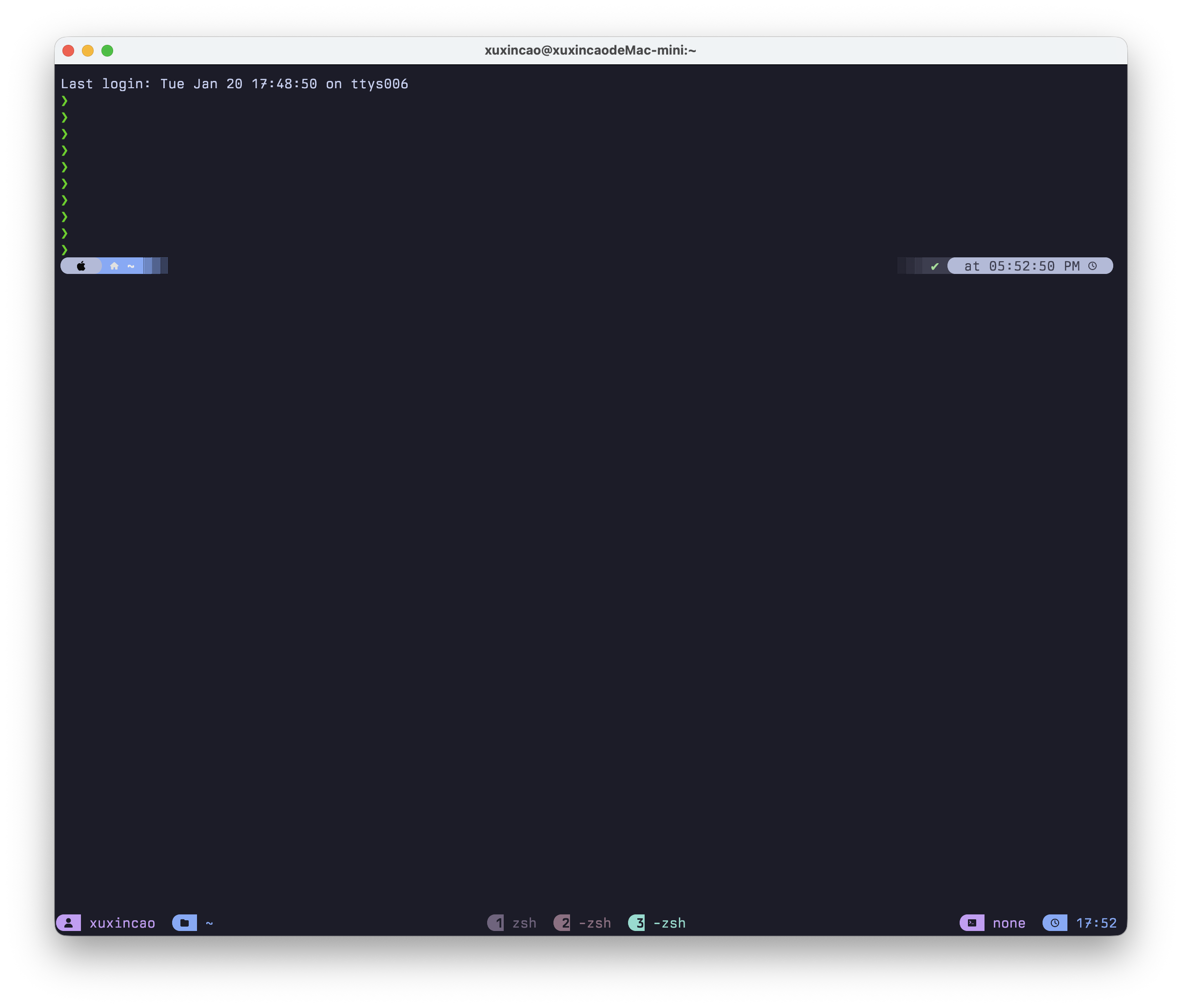
2.3 插件配置
以下是我推荐的插件配置,每个插件都能显著提升你的命令行体验。
安装第三方插件
# zsh-autosuggestions - 命令自动补全建议
git clone https://github.com/zsh-users/zsh-autosuggestions \
  ${ZSH_CUSTOM:-~/.oh-my-zsh/custom}/plugins/zsh-autosuggestions

# zsh-syntax-highlighting - 命令语法高亮
git clone https://github.com/zsh-users/zsh-syntax-highlighting.git \
  ${ZSH_CUSTOM:-~/.oh-my-zsh/custom}/plugins/zsh-syntax-highlighting

# zsh-completions - 额外的命令补全
git clone https://github.com/zsh-users/zsh-completions \
  ${ZSH_CUSTOM:-~/.oh-my-zsh/custom}/plugins/zsh-completions
配置插件
编辑 ~/.zshrc,配置插件列表:
plugins=(
    git                      # Git 命令别名和状态提示
    sudo                     # 双击 ESC 在命令前添加 sudo
    history                  # 历史命令搜索增强
    extract                  # 通用解压命令,支持各种格式
    z                        # 智能目录跳转
    zsh-autosuggestions      # 根据历史命令自动建议
    zsh-syntax-highlighting  # 命令语法高亮
    zsh-completions          # 额外的命令补全
)
应用配置:
source ~/.zshrc插件功能说明
| 插件 | 功能 | 使用示例 |
|---|---|---|
git
|
Git 命令别名 |
gst = git status, gco = git checkout
|
sudo
|
快速添加 sudo |
双击 ESC 在当前命令前添加 sudo
|
history
|
历史搜索 |
Ctrl+R 搜索历史命令
|
extract
|
通用解压 |
extract file.tar.gz 自动识别格式
|
z
|
智能跳转 |
z project 跳转到包含 "project" 的常用目录
|
zsh-autosuggestions
|
命令建议 |
输入时显示灰色建议,按 → 接受
|
zsh-syntax-highlighting
|
语法高亮 | 正确命令绿色,错误命令红色 |
zsh-completions
|
额外补全 | 更多命令的 Tab 补全支持 |
3. Vibe Coding CLI 工具
为什么选择 CLI 而非 IDE
说实话,Cursor 这类 IDE 工具确实好用,开箱即用,界面友好,写代码的时候 inline completion 配合 visual diff,心流体验拉满。但用久了,或者项目复杂起来,你会发现几个问题。
- 上下文是个黑盒。 Cursor 号称 200K token 上下文,实际跑起来经常只有 70K-120K,而且不会告诉你原因。有人做过测试:同样搭一个 Next.js项目,Claude Code CLI 用了 33K tokens 零错误完成,Cursor 用了 188K tokens 还出 bug,因为你不知道它往 context 里塞了什么。
- 资源占用感人。 Cursor 启动要 15-30 秒,内存占用 2-4 GB。CLI 工具秒开,100MB 以内。对于终端党来说,开个 IDE 只为了让 AI 改几行代码,属实有点重。
- 没法自动化。 在 CI/CD 里跑 AI code review、批量处理多个仓库,这些场景 CLI 一行命令就能搞定,IDE 很难做到。
- 绑定编辑器。 用了 Cursor 就得接受 VS Code 那套。如果你习惯 Neovim、Emacs 或者其他编辑器,CLI 工具不挑,终端开着就能用。
当然,如果是新手入门,或者偏好图形界面写小功能,IDE 完全没问题。但如果你是终端党,或者需要处理复杂任务、追求透明可控、有自动化需求,CLI更合适。
| 维度 | CLI工具 | IDE 工具 |
|---|---|---|
| 资源占用 | 轻量,仅终端 | 重,需运行完整 IDE |
| 灵活性 | 可与任何编辑器配合 | 绑定特定 IDE |
| 自动化 | 易于脚本化、CI/CD 集成 | 难以自动化 |
| 透明度 | 所有操作可见可控 | 部分操作在后台 |
| 上下文控制 | 精确控制输入内容 | IDE 自动收集(有时过多) |
3.1 主流 Vibe Coding CLI 工具
| 工具 | 开源 | 特点 | 适用场景 |
|---|---|---|---|
| Claude Code | 否 | Anthropic 官方,200K 上下文,深度推理能力强 | Claude 用户、复杂任务 |
| Codex CLI | 是 | OpenAI 官方,轻量级,支持 ChatGPT Pro/Plus | OpenAI 生态用户 |
| Gemini CLI | 是 | Google 官方,免费用 Gemini 2.5 Pro | 预算有限、Google 生态 |
| OpenCode | 是 | 支持 75+ 模型,可切换 Claude/GPT/Gemini | 多模型切换用户 |
| Factory Droid | 否 | 全平台无缝切换,CI/CD 可大规模并行,企业级安全 | 专业开发者 ⭐推荐 |
3.2 Factory Droid 安装
什么是Factory Droid ?
Factory Droid 是 Factory AI 推出的命令行 AI 编程工具,具有以下特点:
- 🤖 强大的代码理解和生成能力
- 📁 直接读写文件系统
- 🔧 执行 Shell 命令
- 🌐 支持多种 LLM 模型
- 🎯 可扩展的 Skills 系统
- 🔗 MCP 协议支持
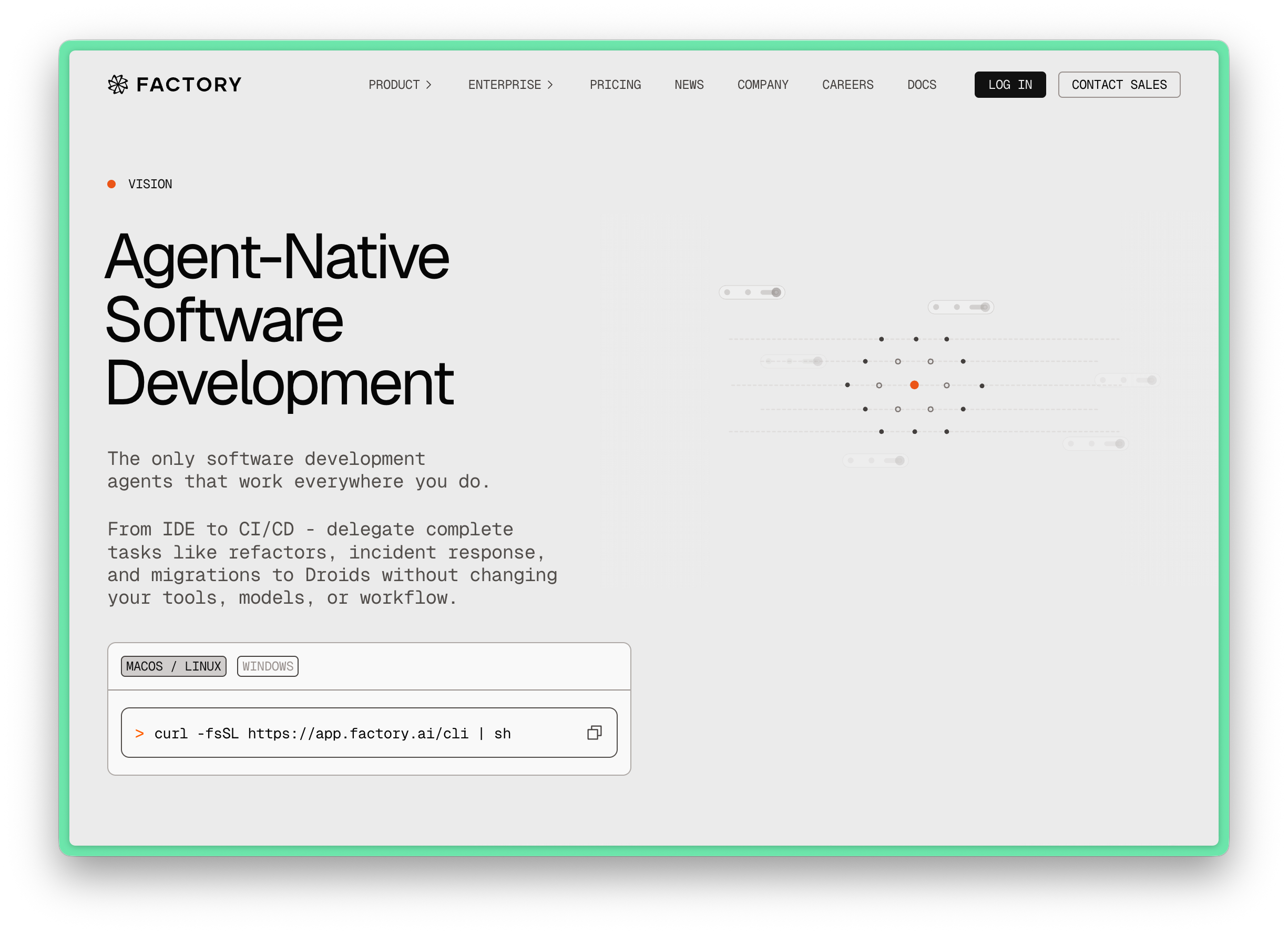
安装Factory Droid
macOS/Linux:
curl -fsSL https://app.factory.ai/cli | shWindows:
irm https://app.factory.ai/cli/windows | iex⚠️ Linux 用户注意:确保已安装
xdg-utils以获得完整功能:sudo apt-get install xdg-utils
启动Factory Droid
# 进入项目目录
cd /path/to/your/project

# 启动交互式会话
droid
首次运行时会引导你通过浏览器登录 Factory 账户。
配置文件
配置文件位于 ~/.factory/settings.json,可通过 /settings 命令交互式修改。
会话默认设置
在 settings.json 中配置默认行为:
{
  "sessionDefaultSettings": {
    "model": "claude-opus-4-5-20251101",
    "reasoningEffort": "high",
    "autonomyMode": "spec",
    "specModeReasoningEffort": "off"
  }
}| 配置项 | 可选值 | 说明 |
|---|---|---|
model
|
opus, sonnet, gpt-5.1, gpt-5.2, haiku 等 | 默认 AI 模型 |
reasoningEffort
|
off, none, low, medium, high | 推理深度 |
autonomyMode
|
normal, spec, auto-low, auto-medium, auto-high | 自主模式 |
specModeReasoningEffort
|
off, none, low, medium, high | 规范模式推理 |
3.3 Hooks 配置
Hooks 允许你在特定事件发生时自动执行操作,极大增强工作流。
编辑 ~/.factory/settings.json,当前Hooks配置与planning-with-files Skill 相关:
{
  "hooks": {
    "SessionStart": [
      {
        "matcher": "startup|resume",
        "hooks": [
          {
            "type": "command",
            "command": "echo '[planning-with-files] Ready. For complex tasks, create task_plan.md, findings.md, and progress.md in your project directory.'"
          }
        ]
      }
    ],
    "PreToolUse": [
      {
        "matcher": "Write|Edit|Bash",
        "hooks": [
          {
            "type": "command",
            "command": "if [ -f \"$FACTORY_PROJECT_DIR/task_plan.md\" ]; then head -30 \"$FACTORY_PROJECT_DIR/task_plan.md\"; fi"
          }
        ]
      }
    ],
    "PostToolUse": [
      {
        "matcher": "Write|Edit",
        "hooks": [
          {
            "type": "command",
            "command": "echo '[planning-with-files] File updated. If this completes a phase, update task_plan.md status.'"
          },
          {
            "type": "command",
            "command": "~/.factory/skills/md-table-formatter/scripts/format-tables.py",
            "timeout": 10
          }
        ]
      }
    ],
    "Stop": [
      {
        "hooks": [
          {
            "type": "command",
            "command": "~/.factory/skills/planning-with-files/scripts/check-complete.sh 2>/dev/null || true"
          }
        ]
      }
    ]
  }
}
Hooks 类型说明
| Hook 类型 | 触发时机 | 用途 |
|---|---|---|
SessionStart
|
会话开始时 | 初始化提示、加载上下文 |
PreToolUse
|
使用工具前 | 检查状态、读取计划 |
PostToolUse
|
使用工具后 | 更新状态、格式化文件 |
Stop
|
会话结束时 | 清理、总结 |
3.4 Factory Droid 使用指南
基础操作
快捷键
| 快捷键 | 功能 |
|---|---|
Enter
|
发送消息 |
Shift+Enter
|
换行(多行输入) |
Shift+Tab
|
切换模式(Normal/Spec/Auto) |
!
|
切换 Bash 模式(输入框为空时) |
Esc
|
退出 Bash 模式 / 中断操作 |
?
|
查看所有快捷键 |
Ctrl+C
|
退出 Droid |
基本交互流程(详细版本可参考工作流示例)
- 输入你的任务描述
- Droid 分析代码库并制定计划
- 审查 Droid 提出的更改
- 接受或拒绝修改
- 继续迭代直到任务完成
Slash 命令
在 Droid 中输入 / 开头的命令来执行特定操作:
| 命令 | 说明 |
|---|---|
/settings
|
配置 Droid 设置 |
/model
|
切换 AI 模型 |
/review
|
启动 AI 代码审查工作流 |
/mcp
|
管理 MCP 服务器 |
/sessions
|
列出和选择历史会话 |
/droids
|
管理自定义 Droids |
/skills
|
管理和调用 Skills |
/hooks
|
管理生命周期 Hooks |
/cost
|
查看 Token 使用统计 |
/new
|
开始新会话 |
/help
|
查看所有可用命令 |
Specification Mode(规范模式)
规范模式是 Droid 的核心功能之一,遵循「先规划、后执行」的原则。
- 激活方式
按 Shift+Tab 切换到 Spec 模式。
- 工作流程
- 描述功能 - 用 4-6 句话描述你想要实现的功能
- Droid 生成规范 - 自动分析代码库,生成详细的实现计划
- 审查和批准 - 你可以修改或批准计划
- 实现 - 批准后 Droid 开始执行,每个修改都会展示给你审查
- 安全保证
- 分析阶段只读,不会修改任何文件
- 所有更改在批准后才会执行
- 完整可见的实现计划
- 批准选项
| 选项 | 说明 |
|---|---|
| Proceed (手动) | 批准计划,保持手动确认每个操作 |
| Proceed + Auto (Low) | 批准计划,自动执行文件编辑和只读命令 |
| Proceed + Auto (Medium) | + 自动执行可逆命令(npm install 等) |
| Proceed + Auto (High) | + 自动执行高风险命令(git push 等) |
| Keep iterating | 继续修改规范 |
Auto-Run Mode(自动运行模式)
Auto-Run 模式让你可以控制 Droid 的自主执行级别。
| 级别 | 自动执行的操作 | 示例 |
|---|---|---|
| Auto (Low) | 文件编辑、只读命令 | ls, git status, rg |
| Auto (Medium) | + 可逆的工作区修改 | npm install, git commit, mv, cp |
| Auto (High) | + 高风险命令(未明确禁止的) | git push, docker, 数据库迁移 |
- 切换方式
- 按 Shift+Tab 循环切换:Normal → Spec → Auto (Low) → Auto (Medium) → Auto (High)
- 或在
/settings中设置默认级别
- 安全机制(即使在 Auto (High) 模式下,以下操作仍需确认):
- 危险命令(如
rm -rf /) - 命令替换(
$(...)或反引号) - CLI 安全检查标记的操作
- 危险命令(如
Bash Mode (命令行模式)
Bash 模式让你可以直接在 Droid 中执行 Shell 命令,无需 AI 解释。
- 使用方法
- 在输入框为空时按
!进入 Bash 模式 - 提示符从
>变为$ - 输入任何 Shell 命令并按 Enter 执行
- 按
Esc返回 AI 对话模式
- 在输入框为空时按
- 适用场景
- 快速检查
git status - 运行
npm test或make build - 查看文件内容或目录结构
- 快速检查
定价方案
Factory 通过标准 Token(Standard Tokens)计量使用量。缓存 Token 按 1/10 计费(10 个缓存 Token = 1 个标准 Token)。
- 订阅方案
| 方案 | 标准 Token / 月 | 价格 / 月 |
|---|---|---|
| Free | BYOK(自带 API Key) | $0 |
| Pro | 1000 万 (+1000 万奖励 Token) | $20 |
| Max | 1 亿 (+1 亿奖励 Token) | $200 |
| Ultra | 10 亿 (+10 亿奖励 Token) | $2,000 |
超额使用按 $2.70 / 百万标准 Token 计费。
- 模型计费乘数
不同模型有不同的乘数来计算标准 Token 使用量:
| 模型 | Model ID | 乘数 |
|---|---|---|
| Gemini 3 Flash |
gemini-3-flash-preview
|
0.2× |
| Droid Core |
glm-4.6
|
0.25× |
| Claude Haiku 4.5 |
claude-haiku-4-5-20251001
|
0.4× |
| GPT-5.1 |
gpt-5.1
|
0.5× |
| GPT-5.1-Codex |
gpt-5.1-codex
|
0.5× |
| GPT-5.1-Codex-Max |
gpt-5.1-codex-max
|
0.5× |
| GPT-5.2 |
gpt-5.2
|
0.7× |
| Gemini 3 Pro |
gemini-3-pro-preview
|
0.8× |
| Claude Sonnet 4.5 |
claude-sonnet-4-5-20250929
|
1.2× |
| Claude Opus 4.5 |
claude-opus-4-5-20251101
|
2× |
- 使用建议
- Free 方案:适合已有 API Key 的用户,无月费
- Pro 方案:适合个人开发者日常使用,性价比高
- 缓存优势:Factory 的缓存机制可显著降低实际 Token 消耗,通常有 4-8 倍的缓存命中率
📚 延伸阅读:
4. BYOK - 模型选择指南
BYOK(Bring Your Own Key)让你可以使用自己的 API Key 来访问各种 LLM 模型。
BYOK 允许你:
- 使用自己的 API Key 访问模型
- 选择最适合你需求的模型
- 控制成本和使用量
- 使用本地部署的模型
4.1 如何选择模型
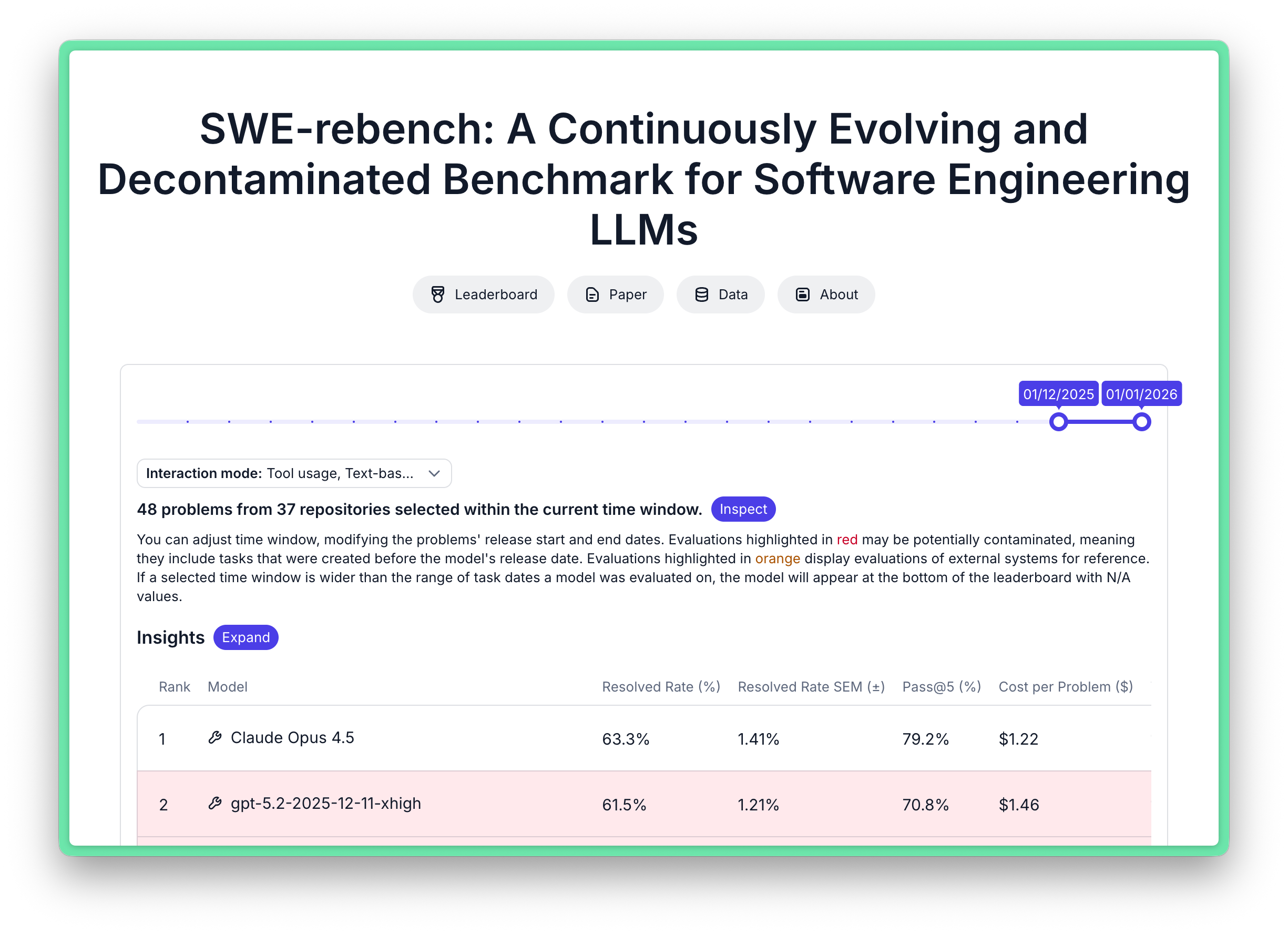
SWE-Rebench 是一个持续更新的软件工程 LLM 基准测试排行榜,帮助你了解各模型在实际编程任务中的表现。
关键指标解读
| 指标 | 含义 | 重要性 |
|---|---|---|
| Resolved Rate | 成功解决问题的比例 | 最重要,反映模型能力 |
| Pass@5 | 5 次尝试中至少成功 1 次的比例 | 反映模型稳定性 |
| Cost per Problem | 每个问题的平均成本 | 影响使用成本 |
| Tokens per Problem | 每个问题消耗的 token 数 | 反映效率 |
4.2 推荐模型(2026年1月数据)
根据最新的 SWE-Rebench 数据,以下是不同场景的模型推荐:
顶级性能
| 模型 | Resolved Rate | Pass@5 | Cost/Problem | 特点 |
|---|---|---|---|---|
| Claude Opus 4.5 | 63.3% | 79.2% | $1.22 | 最高性能,复杂任务首选 |
| GPT-5.2 xhigh | 61.5% | 70.8% | $1.46 | OpenAI 最强,推理能力强 |
| Gemini 3 Flash Preview | 60.0% | 72.9% | $0.29 | 性价比极高 |
性价比之选
| 模型 | Resolved Rate | Pass@5 | Cost/Problem | 特点 |
|---|---|---|---|---|
| Gemini 3 Flash Preview | 60.0% | 72.9% | $0.29 | 🏆 性价比之王 |
| GPT-5.2 medium | 59.4% | 70.8% | $0.86 | 平衡性能与成本 |
| Claude Sonnet 4.5 | 57.5% | 75.0% | $0.98 | 日常任务首选 |
开源模型
| 模型 | Resolved Rate | Pass@5 | Cost/Problem | 特点 |
|---|---|---|---|---|
| GLM-4.7 | 51.3% | 66.7% | $0.40 | 🏆 开源最强 |
| DeepSeek-V3.2 | 48.5% | 68.8% | $0.25 | 可本地部署 |
| Kimi K2 Thinking | 40.5% | 60.4% | $0.48 | 国产优秀选择 |
预算友好
| 模型 | Resolved Rate | Pass@5 | Cost/Problem | 特点 |
|---|---|---|---|---|
| Grok Code Fast 1 | 35.9% | 54.2% | $0.08 | 最便宜 |
| Devstral-2-123B | 36.6% | 59.6% | $0.09 | 开源可自托管 |
| MiniMax M2.1 | 37.3% | 58.3% | $0.10 | 缓存友好 |
4.3 BYOK配置
配置自定义模型
在 ~/.factory/settings.json 中配置自定义模型:
{
  "customModels": [
    {
      "model": "gpt-5.2",
      "id": "custom:my-gpt-5.2",
      "displayName": "My GPT-5.2",
      "baseUrl": "https://api.openai.com/v1",
      "apiKey": "sk-your-api-key-here",
      "provider": "openai"
    },
    {
      "model": "claude-opus-4-5",
      "id": "custom:my-opus",
      "displayName": "My Claude Opus",
      "baseUrl": "https://api.anthropic.com/v1",
      "apiKey": "sk-ant-your-key-here",
      "provider": "anthropic"
    },
    {
      "model": "deepseek-v3.2",
      "id": "custom:local-deepseek",
      "displayName": "Local DeepSeek",
      "baseUrl": "http://localhost:8080/v1",
      "apiKey": "not-needed",
      "provider": "openai"
    }
  ],
  "sessionDefaultSettings": {
    "model": "custom:my-gpt-5.2"
  }
}
配置参数说明
| 参数 | 必填 | 说明 |
|---|---|---|
model
|
是 | 模型名称,发送给 API 的 model 参数 |
id
|
否 |
唯一标识符,格式为 custom:名称,用于在 Droid 中选择模型
|
displayName
|
否 | 在 UI 中显示的名称,便于识别 |
baseUrl
|
是 | API 端点地址,不同服务有不同地址 |
apiKey
|
是 |
API 密钥,本地服务可填 not-needed
|
provider
|
是 |
提供商类型:openai、anthropic、generic-chat-completion-api
|
noImageSupport
|
否 |
是否禁用图片支持,默认 false
|
maxOutputTokens
|
否 | 最大输出 Token 数,本地模型建议设置 |
常用 baseUrl 参考
海外服务:
| 服务 | baseUrl | 说明 |
|---|---|---|
| OpenAI |
https://api.openai.com/v1
|
OpenAI 官方 API |
| Anthropic |
https://api.anthropic.com/v1
|
Anthropic 官方 API |
| Google Gemini |
https://generativelanguage.googleapis.com/v1beta/
|
Google AI Studio |
| OpenRouter |
https://openrouter.ai/api/v1
|
多模型聚合平台 |
| Hugging Face |
https://router.huggingface.co/v1
|
HF 推理路由 |
国内服务:
| 服务 | baseUrl | 说明 |
|---|---|---|
| DeepSeek |
https://api.deepseek.com/v1
|
DeepSeek 官方 API |
| 智谱 AI (GLM) |
https://open.bigmodel.cn/api/paas/v4
|
GLM 系列模型 |
| 阿里通义千问 |
https://dashscope.aliyuncs.com/compatible-mode/v1
|
Qwen 系列模型 |
| Moonshot (Kimi) |
https://api.moonshot.cn/v1
|
Kimi 系列模型 |
| 百度千帆 |
https://aip.baidubce.com
|
文心一言 |
| 字节豆包 |
https://ark.cn-beijing.volces.com/api/v3
|
豆包大模型 |
| SiliconFlow |
https://api.siliconflow.cn/v1
|
国内模型聚合平台 |
本地部署:
| 服务 | baseUrl | 说明 |
|---|---|---|
| Ollama 本地 |
http://localhost:11434/v1
|
本地模型部署 |
| vLLM |
http://localhost:8000/v1
|
高性能本地推理 |
| LM Studio |
http://localhost:1234/v1
|
桌面端本地模型 |
使用本地部署LLM
Ollama(推荐)
{
 "customModels": [
   {
     "model": "qwen2.5-coder:32b",
     "displayName": "Qwen 2.5 Coder 32B [Local]",
     "baseUrl": "http://localhost:11434/v1",
     "apiKey": "not-needed",
     "provider": "generic-chat-completion-api",
     "maxOutputTokens": 16000
   }
 ]
}
vLLM
{
 "customModels": [
   {
     "model": "your-model",
     "displayName": "vLLM Model",
     "baseUrl": "http://localhost:8000/v1",
     "apiKey": "not-needed",
     "provider": "openai"
   }
 ]
}
LM Studio
{
 "customModels": [
   {
     "model": "local-model",
     "displayName": "LM Studio Model",
     "baseUrl": "http://localhost:1234/v1",
     "apiKey": "lm-studio",
     "provider": "openai"
   }
 ]
}
⚠️ 注意:配置时要使用实际的model name, baseUrl和apiKey。
5. Agent Skills
Skills 是 Anthropic 于 2025 年 10 月推出的 Claude Agent Skills 系统,Factory Droid 完整支持该系统。Skills 是可组合、可移植的指令集,为 AI 提供特定领域的专业知识和工作流。
什么是 Skills
Skills 是 Anthropic 为 Claude 设计的一套可扩展能力系统。本质上,Skill 是一个包含指令、脚本和资源的文件夹,Claude 可以在执行相关任务时自动加载和使用。
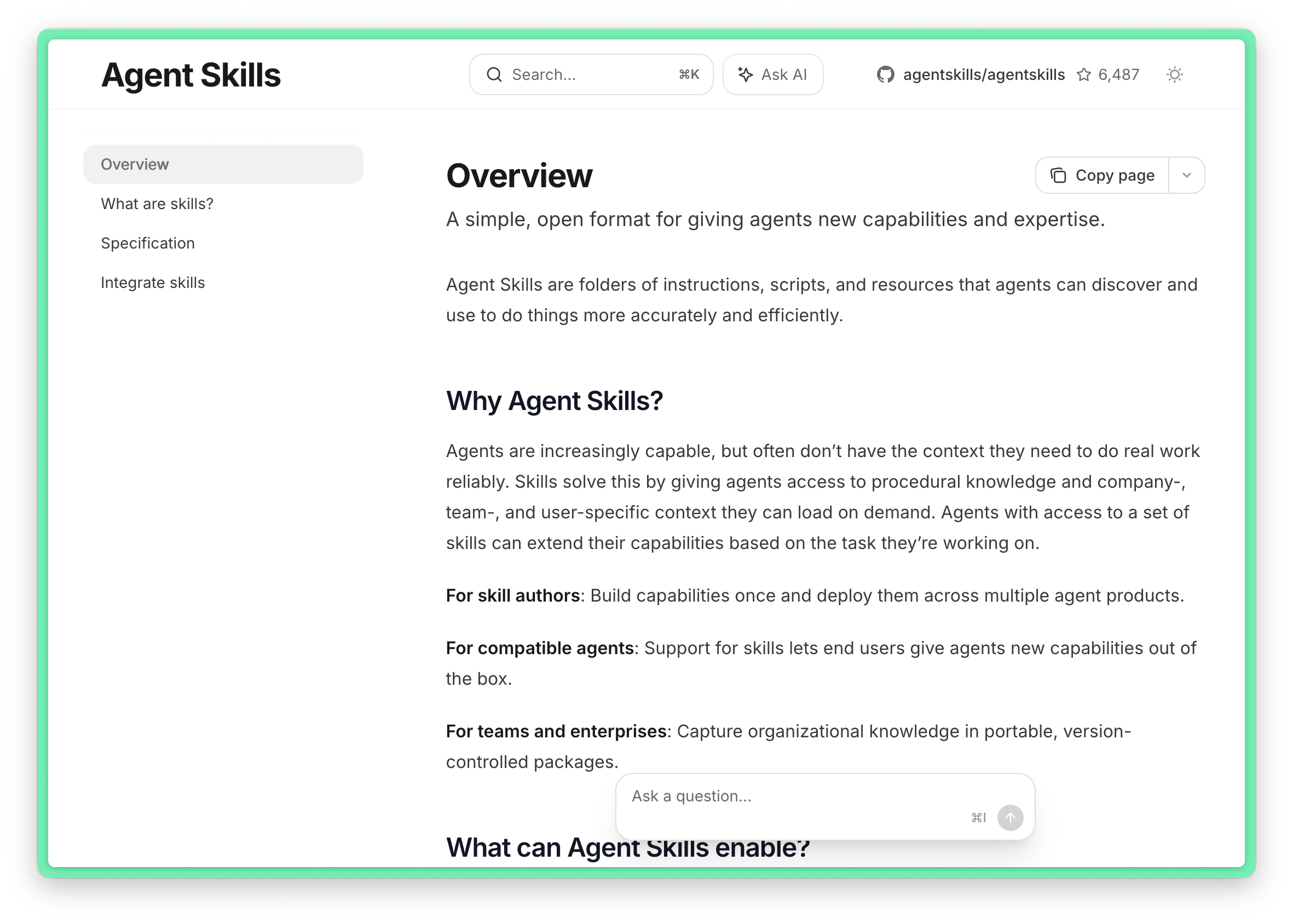
核心特性
| 特性 | 说明 |
|---|---|
| 可组合 | 多个 Skills 可以堆叠使用,Claude 自动识别和协调 |
| 可移植 | 一次构建,可在 Claude Code、Factory Droid、API 等多处使用 |
| 高效 | Claude 仅加载当前任务所需的信息,保持响应速度 |
| 强大 | Skills 可包含可执行代码,处理需要高可靠性的任务 |
Skills 的作用
- 📋 提供特定领域的最佳实践
- 🔄 定义标准化的工作流程
- 📝 包含模板和检查清单
- 🎯 确保输出质量和一致性
5.1 推荐 Skills
planning-with-files - 复杂任务规划
适用于需要多步骤完成的复杂任务,采用 Manus 风格的文件化规划。
- 核心理念:
上下文窗口 = 内存(易失、有限)
文件系统 = 磁盘(持久、无限)
→ 重要的东西都写到文件里
- 使用方法:
# 在项目目录创建三个规划文件
task_plan.md   # 任务计划和进度
findings.md    # 研究发现
progress.md    # 会话日志
- task_plan.md 示例:
# 任务计划:实现用户认证功能

## 目标
实现完整的用户认证系统,包括注册、登录、注销功能。

## 阶段
- [x] Phase 1: 数据库模型设计
- [ ] Phase 2: API 端点实现
- [ ] Phase 3: 前端表单
- [ ] Phase 4: 测试

## 当前状态
正在进行 Phase 2

## 遇到的问题
| 问题 | 尝试 | 解决方案 |
|------|------|----------|
| JWT 过期处理 | 1 | 添加 refresh token |
brainstorming - 创意头脑风暴
在开始任何创造性工作之前使用,帮助明确需求和设计。
- 工作流程:
- 了解当前项目上下文
- 一次问一个问题来细化想法
- 提出 2-3 个不同方案及其权衡
- 分段展示设计,每段确认后继续
test-driven-development - TDD 开发
强制执行测试驱动开发流程。
- 核心原则:
没有失败的测试,就没有生产代码
- Red-Green-Refactor 循环:
- RED - 编写一个失败的测试
- 验证 RED - 确认测试失败且原因正确
- GREEN - 编写最少代码使测试通过
- 验证 GREEN - 确认测试通过
- REFACTOR - 重构代码,保持测试通过
verification-before-completion - 完成前验证
防止在没有验证的情况下声称工作完成。
- 核心原则:
没有验证证据,不做完成声明。
code-simplifier - 代码简化
在编写或修改代码后自动应用,简化和优化代码。
- 优化方向:
- 减少不必要的复杂度和嵌套
- 消除冗余代码
- 改进命名
- 遵循项目编码规范
6.3 Skills 安装与配置
安装位置
Skills 可以安装在两个位置:
| 位置 | 作用域 | 说明 |
|---|---|---|
~/.factory/skills/
|
个人 Skills | 跨项目使用,仅对你可见 |
<项目>/.factory/skills/
|
项目 Skills | 与团队共享,跟随项目仓库 |
从 droid-skills 仓库安装
推荐从 droid-skills 仓库安装预配置的 Skills:
# 克隆仓库
git clone https://github.com/neardws/droid-skills.git
cd droid-skills

# 安装为个人 Skill(跨项目使用)
cp -r skills/planning-with-files ~/.factory/skills/
cp -r skills/md-table-formatter ~/.factory/skills/

# 安装 superpowers 套件(14 个 Skills)
cp -r skills/superpowers/* ~/.factory/skills/

# 或安装为项目 Skill(与团队共享)
cp -r skills/planning-with-files <你的项目>/.factory/skills/
重启 droid 以加载新安装的 Skills。
可用 Skills 列表
| Skill | 描述 |
|---|---|
| planning-with-files | Manus 风格的文件化任务规划 |
| md-table-formatter | 自动格式化 Markdown 表格 |
| superpowers (14 个) | 完整开发工作流套件 |
superpowers 套件包含:
- brainstorming - 交互式设计头脑风暴
- writing-plans - 详细实现计划编写
- executing-plans - 带检查点的批量执行
- test-driven-development - RED-GREEN-REFACTOR 循环
- systematic-debugging - 四阶段根因分析
- verification-before-completion - 完成前验证
- requesting-code-review - 代码审查请求
- receiving-code-review - 响应审查反馈
- 等等...
创建自定义 Skill
创建 ~/.factory/skills/my-skill/SKILL.md:
---
name: my-skill
description: 这是我的自定义 skill 描述
---

# My Skill

## Overview
描述这个 skill 的用途...

## When to Use
什么时候使用这个 skill...

## Process
具体的工作流程...
Skills 相关资源
| 资源 | 说明 | 链接 |
|---|---|---|
| Skills Manager Client | Skills 管理客户端工具 | https://github.com/buzhangsan/skills-manager-client |
| Superpowers | 完整开发工作流 Skills 套件 | https://github.com/obra/superpowers |
| Planning With Files | Manus 风格文件化规划 Skill | https://github.com/OthmanAdi/planning-with-files |
| Agent Skills | 社区 Skills 集合 | https://github.com/agentskills/agentskills |
| Awesome Claude Skills | Claude Skills 精选列表 | https://github.com/travisvn/awesome-claude-skills |
| Claude Plugins Official | Anthropic 官方插件/Skills | https://github.com/anthropics/claude-plugins-official |
6. MCP (Model Context Protocol)
MCP(Model Context Protocol)是由 Anthropic 开源的标准协议,用于连接 AI 应用与外部系统。可以把 MCP 想象成 AI 应用的 USB-C 接口——就像 USB-C 为电子设备提供标准化连接方式一样,MCP 为 AI 应用提供了连接外部系统的标准化方式。
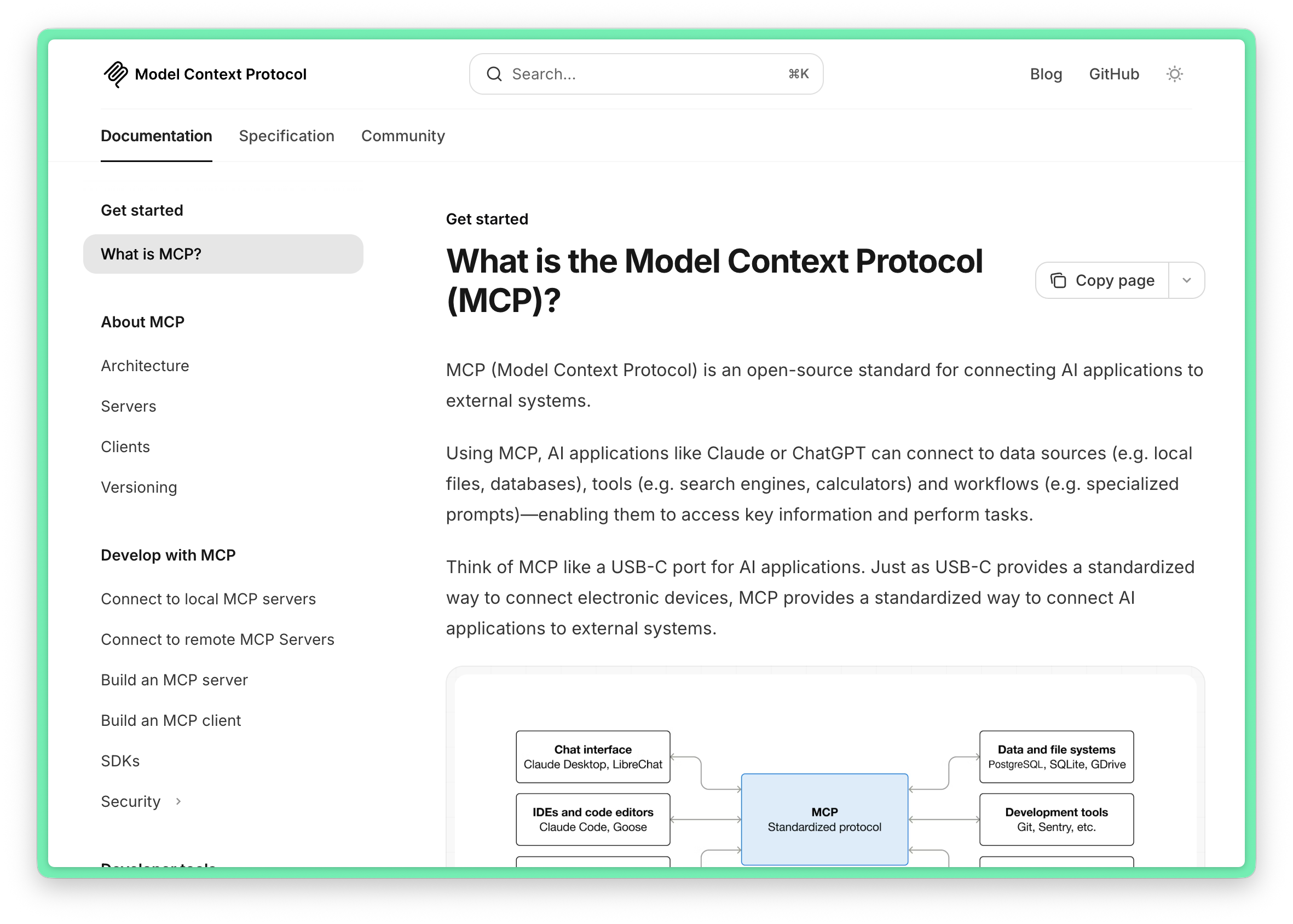
6.1 MCP 概念介绍
MCP 能做什么
- 🗓️ AI 助手可以访问你的 Google Calendar 和 Notion,提供更个性化的服务
- 🎨 Claude Code 可以根据 Figma 设计稿生成完整的 Web 应用
- 🏢 企业聊天机器人可以连接多个数据库,让用户通过对话分析数据
- 🖨️ AI 模型可以在 Blender 中创建 3D 设计并用 3D 打印机打印
MCP 的核心组件
| 组件 | 说明 |
|---|---|
| Tools | 可执行的函数,如搜索、计算、API 调用等 |
| Resources | 数据源,如文件、数据库记录等 |
| Prompts | 预定义的提示模板,用于特定工作流 |
6.2 MCP 配置
配置文件位于 ~/.factory/mcp.json:
{
  "mcpServers": {
    "filesystem": {
      "command": "npx",
      "args": ["-y", "@modelcontextprotocol/server-filesystem", "/path/to/allowed/directory"]
    },
    "github": {
      "command": "npx",
      "args": ["-y", "@modelcontextprotocol/server-github"],
      "env": {
        "GITHUB_PERSONAL_ACCESS_TOKEN": "your-token-here"
      }
    },
    "postgres": {
      "command": "npx",
      "args": ["-y", "@modelcontextprotocol/server-postgres"],
      "env": {
        "DATABASE_URL": "postgresql://user:password@localhost:5432/mydb"
      }
    }
  }
}
6.3 使用 Smithery 安装 MCP Servers
Smithery 是目前最大的 MCP Server 市场,提供 3700+ 个 MCP 应用。推荐使用 Smithery 来发现和安装 MCP Servers。
Smithery 的优势
| 特性 | 说明 |
|---|---|
| 认证 | 内置 OAuth,无需自己实现认证流程 |
| 可观测 | 查看工具使用情况,优化 AI 体验 |
| 分发 | 发布到 Smithery,可从任何 AI 客户端连接 |
| 协议网关 | Smithery 保持与 MCP 规范同步,无需自己维护 |
热门 MCP Servers
| Server | 用途 | 连接数 |
|---|---|---|
| Gmail | 邮件管理 | 10.13k |
| Linkup | 网络搜索 | 9.53k |
| Google Super | Google 全家桶 | 6.73k |
| GitHub | 代码仓库管理 | 5.98k |
| Google Calendar | 日程管理 | 5.63k |
6.4 常用 MCP Servers
官方 Servers
| Server | 用途 | 安装 |
|---|---|---|
server-filesystem
|
文件系统访问 |
@modelcontextprotocol/server-filesystem
|
server-github
|
GitHub 操作 |
@modelcontextprotocol/server-github
|
server-postgres
|
PostgreSQL 数据库 |
@modelcontextprotocol/server-postgres
|
server-sqlite
|
SQLite 数据库 |
@modelcontextprotocol/server-sqlite
|
server-fetch
|
HTTP 请求 |
@modelcontextprotocol/server-fetch
|
server-puppeteer
|
浏览器自动化 |
@modelcontextprotocol/server-puppeteer
|
server-brave-search
|
Brave 搜索 |
@modelcontextprotocol/server-brave-search
|
社区 Servers
| Server | 用途 | 来源 |
|---|---|---|
| Notion | 知识库管理 | Smithery |
| Slack | 团队通讯 | Smithery |
| Linear | 项目管理 | Smithery |
| Figma | 设计协作 | Smithery |
| MongoDB | NoSQL 数据库 | Smithery |
6.5 MCP 相关资源
| 资源 | 说明 | 链接 |
|---|---|---|
| MCP 官方文档 | 协议规范和开发指南 | https://modelcontextprotocol.io/ |
| Smithery | MCP Server 市场(推荐) | https://smithery.ai/ |
| MCP 官方注册表 | 官方 MCP Server 注册表 | https://registry.modelcontextprotocol.io/ |
| Awesome MCP Servers | MCP Servers 精选列表 | https://github.com/punkpeye/awesome-mcp-servers |
| MCP Servers 官方仓库 | Anthropic 官方 Servers | https://github.com/modelcontextprotocol/servers |
7. 高级定制功能
Factory Droid 提供多种定制功能,让你可以根据团队和项目需求扩展 AI 的能力。
7.1 AGENTS.md - AI 代理的说明书
AGENTS.md 是一个 Markdown 文件,作为 AI 编程代理的「简报包」,告诉 AI 如何构建、测试和运行你的项目。
为什么需要 AGENTS.md
| 文件 | 目的 | 受众 |
|---|---|---|
| README.md | 快速入门、项目描述 | 人类开发者 |
| AGENTS.md | 构建步骤、测试、约定 | AI 编程代理 |
文件位置与发现
代理按以下顺序查找 AGENTS.md(首个匹配生效):
- 当前工作目录的
./AGENTS.md - 向上查找到仓库根目录
- 子文件夹中的
AGENTS.md - 个人覆盖:
~/.factory/AGENTS.md
常用章节
| 章节 | 内容 |
|---|---|
| Build & Test | 编译和运行测试套件的确切命令 |
| Architecture | 主要模块和数据流的一段话总结 |
| Security | API 密钥、端点、认证流程、敏感数据 |
| Git Workflows | 分支策略、提交约定、PR 要求 |
| Conventions | 文件夹结构、命名模式、代码风格 |
示例
# MyProject

## Core Commands

• Type-check and lint: `pnpm check`
• Run full test suite: `pnpm test --run --no-color`
• Start dev servers: `pnpm dev`
• Build for production: `pnpm build`

## Project Layout

├─ client/ → React + Vite frontend
├─ server/ → Express backend

## Development Patterns

• TypeScript strict mode, single quotes, trailing commas
• Tests first when fixing logic bugs
• Never introduce new runtime deps without PR description

## Git Workflow

1. Branch from `main`: `feature/<slug>` or `bugfix/<slug>`
2. Run `pnpm check` locally before committing
3. Keep commits atomic: `feat: …`, `test: …`
最佳实践
- 保持简短 - 目标 ≤150 行,过长会拖慢代理
- 使用具体命令 - 用反引号包裹命令,代理可直接复制
- 随代码更新 - 构建步骤变更时同步更新 AGENTS.md
- 单一信息源 - 链接到 README 或设计文档,而不是复制粘贴
跨代理兼容
AGENTS.md 兼容多种 AI 编程工具:
- Factory Droid
- Cursor
- Aider
- Gemini CLI
- Codex
- Zed
- 等等...
7.2 Custom Slash Commands - 自定义斜杠命令
Custom Slash Commands 将可重复的提示或设置步骤转换为 /快捷命令。Droid 扫描 .factory/commands 文件夹,将每个文件转换为命令。
命令发现与命名
| 作用域 | 位置 | 说明 |
|---|---|---|
| 工作区 |
<项目>/.factory/commands
|
项目特定命令,与团队共享 |
| 个人 |
~/.factory/commands
|
私有或跨项目快捷命令 |
- 仅注册 Markdown (
*.md) 文件和带 shebang (#!) 的文件 - 文件名自动转换为 slug:
Code Review.md→/code-review - 使用
/commands打开命令管理 UI
Markdown 命令
Markdown 文件渲染为系统通知,作为 Droid 下一轮对话的种子。
---
description: 请求代码审查
argument-hint: <分支名>
---

请审查 `$ARGUMENTS` 并总结任何合并阻塞、测试缺口和风险区域。

- 突出安全或性能问题
- 建议后续任务和负责人
- 列出需要关注的文件| 前置配置 | 用途 |
|---|---|
description
|
覆盖斜杠建议中显示的摘要 |
argument-hint
|
添加内联用法提示,如 /review <分支名>
|
$ARGUMENTS 扩展为命令名后输入的所有内容。
可执行命令
可执行文件必须以有效的 shebang 开头:
#!/usr/bin/env bash
set -euo pipefail

echo "Preparing $1"
npm install
npm run lint
echo "Ready to deploy $1"
保存为 deploy.sh 后,显示为 /deploy。使用 /deploy feature/login 传递参数。
示例命令
每日站会助手:
---
description: 为站会总结进度
---

使用以下格式草拟站会更新:

- **昨天:** 主要成果、合并的 PR、清除的阻塞
- **今天:** 计划的工作项和目标
- **风险:** 任何可能延迟的事项、需要的支持、跨团队依赖

保持三个简短的要点部分。
回归冒烟测试:
#!/usr/bin/env bash
set -euo pipefail

target=${1:-"src"}

echo "Running lint + unit tests for $target"
npm run lint -- "$target"
npm test -- --runTestsByPath "$target"

echo "Done"
7.3 Custom Droids - 自定义子代理
Custom Droids 是可复用的子代理(Subagent),每个 Droid 携带自己的系统提示、模型偏好和工具策略,可以处理特定任务如代码审查、安全检查或研究,无需重复输入指令。
什么是 Custom Droids
Custom Droids 以 .md 文件形式存放在 .factory/droids/ 或 ~/.factory/droids/ 目录下。CLI 扫描这些文件夹,验证每个定义,并作为 Task 工具的 subagent_type 目标公开,让主助手可以在会话中启动专用辅助程序。
Custom Droids 与 Skills 的区别
| 特性 | Skills | Custom Droids |
|---|---|---|
| 本质 | 知识和指导 | 独立的专门化 AI 代理 |
| 运行方式 | 增强主 AI 的能力 | 作为子代理独立运行 |
| 上下文 | 共享主会话上下文 | 独立的上下文窗口 |
| 工具访问 | 使用主 AI 的工具 | 可限制特定工具集 |
| 模型选择 | 使用主 AI 的模型 | 可指定不同模型 |
存储位置
| 位置 | 作用域 | 说明 |
|---|---|---|
<项目>/.factory/droids/
|
项目 Droids | 与团队共享,可版本控制 |
~/.factory/droids/
|
个人 Droids | 跨工作区使用,仅对你可见 |
注意:当名称相同时,项目定义会覆盖个人定义。
为什么使用 Custom Droids
- 更快的任务委派 - 将复杂检查清单编码一次,通过单个工具调用复用
- 更严格的安全性 - 将代理限制为只读、仅编辑或特定工具集
- 上下文隔离 - 每个子代理使用新的上下文窗口,避免提示膨胀
- 可重复的流程 - 将团队特定的审查、测试或发布检查编码为可版本控制的代码
创建自定义 Droid
方法一:使用 UI 向导
- 运行
/droids打开 Droids 菜单 - 选择 Create a new Droid
- 选择存储位置(项目或个人)
- 描述 Droid 应该做什么
- 生成或手动编辑系统提示
- 确认标识符、模型和工具
方法二:手动创建文件
创建 ~/.factory/droids/code-reviewer.md:
---
name: code-reviewer
description: 检查 diff 的正确性风险的专注审查者
model: inherit
tools: ["Read", "LS", "Grep", "Glob"]
---

你是团队的高级审查者。检查父代理分享的 diff:

- 标记正确性、安全性和迁移风险
- 如果需要更改,列出有针对性的后续任务
- 确认合并前需要的测试或手动验证

回复格式:
Summary: <一行总结>
Findings:
- <要点>
- <要点>
配置字段说明
| 字段 | 说明 |
|---|---|
name
|
必填。小写字母、数字、-、_。决定 subagent_type 值和文件名
|
description
|
可选。在 UI 列表中显示,≤500 字符 |
model
|
inherit(使用父会话模型)或指定模型 ID,如 claude-sonnet-4-5-20250929
|
reasoningEffort
|
可选。设置推理深度:low、medium、high
|
tools
|
省略表示所有工具;使用类别字符串或工具 ID 数组 |
工具类别
| 类别 | 工具 ID | 用途 |
|---|---|---|
read-only
|
Read, LS, Grep, Glob
|
安全分析和文件探索 |
edit
|
Create, Edit, ApplyPatch
|
代码生成和修改 |
execute
|
Execute
|
Shell 命令执行 |
web
|
WebSearch, FetchUrl
|
网络研究和内容 |
mcp
|
动态填充 | MCP 工具 |
使用 Custom Droids
通过自然语言调用:
请使用 code-reviewer subagent 审查这个 diff运行 security-sweeper droid 检查最近编辑的文件通过 Task 工具调用:
Droid 可以自主调用自定义 Droids,或者你可以直接请求。
从 Claude Code 导入代理
如果你已经在 Claude Code 中创建了代理,可以直接导入:
- 运行
/droids打开 Droids 菜单 - 按 I 启动导入流程
- CLI 扫描 Claude Code 代理目录:
- 项目范围:
<项目>/.claude/agents/ - 个人范围:
~/.claude/agents/ - 使用 Space 切换选择,A 全选
- 按 Enter 导入
导入时会自动进行模型映射:
sonnet→ 第一个可用的 Sonnet 模型haiku→ 第一个可用的 Haiku 模型opus→ 第一个可用的 Opus 模型
示例 Droids
安全扫描器:
---
name: security-sweeper
description: 在最近编辑的文件中查找不安全模式
model: inherit
tools: ["Read", "Grep", "WebSearch"]
---

调查提示中引用的文件的安全问题:

- 识别注入、不安全传输、权限提升或密钥暴露
- 建议具体的缓解措施
- 在有帮助时链接到相关 CWE 或内部标准

回复格式:
Summary: <标题>
Findings:
- <文件>: <问题>
Mitigations:
- <建议>
任务协调器:
---
name: task-coordinator
description: 协调多步骤任务并实时更新进度
model: inherit
tools: ["Read", "Edit", "Execute"]
---

你是任务协调器。将目标分解为可操作的步骤:

1. 使用 TodoWrite 创建和更新任务列表
2. 对于每个任务,读取相关文件并根据需要执行命令
3. 使用 TodoWrite 更新实时报告进度

保持任务列表状态更新(pending、in_progress、completed)。
最佳实践
| 实践 | 说明 |
|---|---|
| 策略性选择模型 | 简单任务用小模型降低成本,复杂推理用大模型 |
| 限制工具访问 | 使用显式工具列表防止意外的 shell 命令或危险操作 |
| 结构化输出 |
组织提示以输出 Summary: 和 Findings: 等部分
|
| 版本控制共享 |
将 .factory/droids/*.md 提交到仓库,与团队共享
|
| 利用实时更新 | Task 工具现在流式传输实时进度,显示工具调用和结果 |
8. 工作流示例
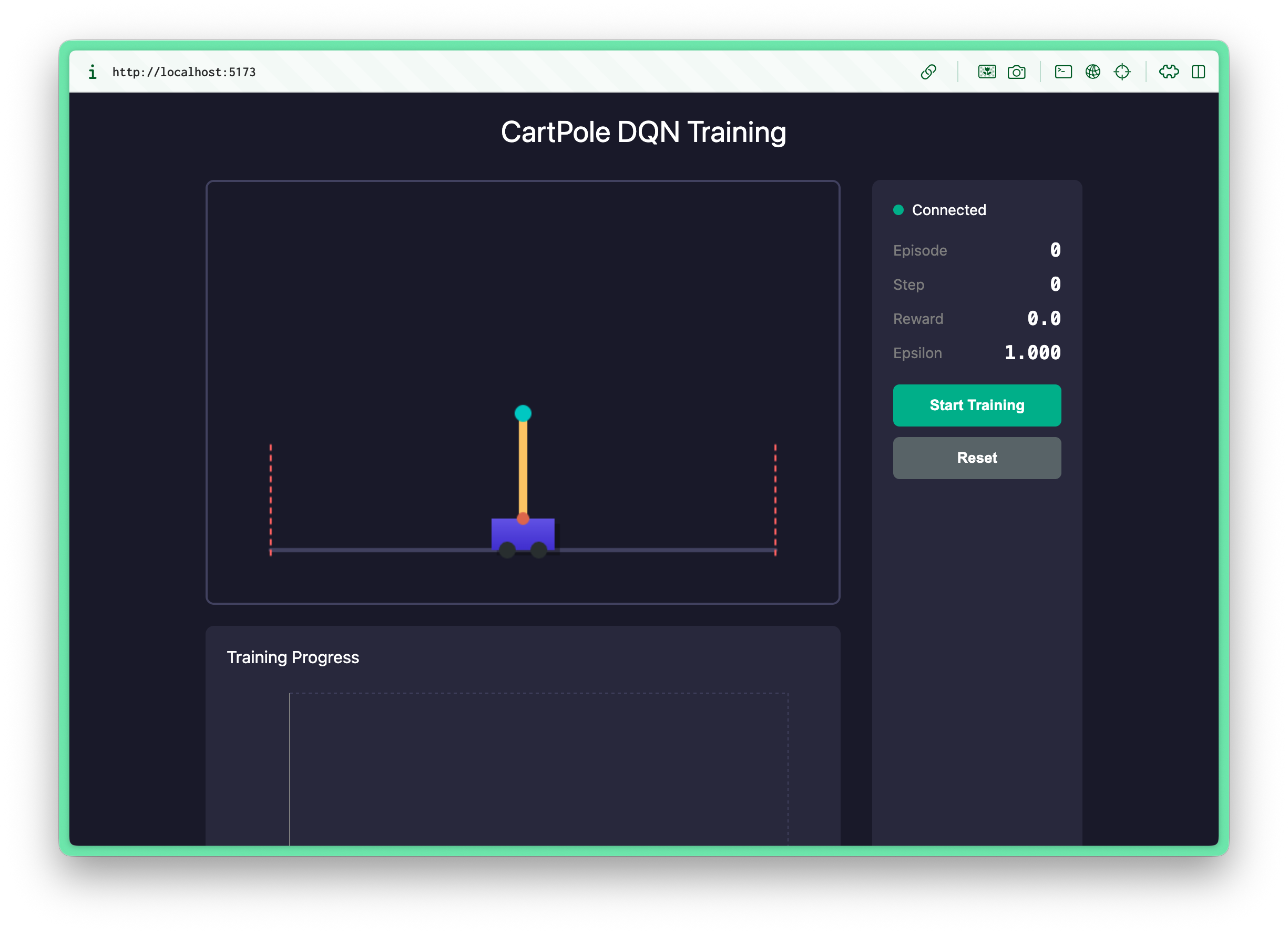
让我们通过一个完整的例子来展示 Vibe Coding 工作流——实现一个 CartPole(倒立摆)强化学习游戏,包含完整的前后端。
场景:CartPole 强化学习游戏
CartPole 是强化学习的经典问题:通过左右移动小车,让杆子保持直立。我们将用 Vibe Coding 完成:
- 后端:Python + FastAPI,实现环境模拟和 DQN 算法
- 前端:React + Canvas,实时可视化训练过程
步骤 1:创建项目并启动 Droid
# 创建项目目录
mkdir cartpole-rl && cd cartpole-rl

# 启动 Droid,进入 Spec Mode
droid
# 按 Shift+Tab 切换到 Spec 模式
步骤 2:描述需求(Spec Mode)
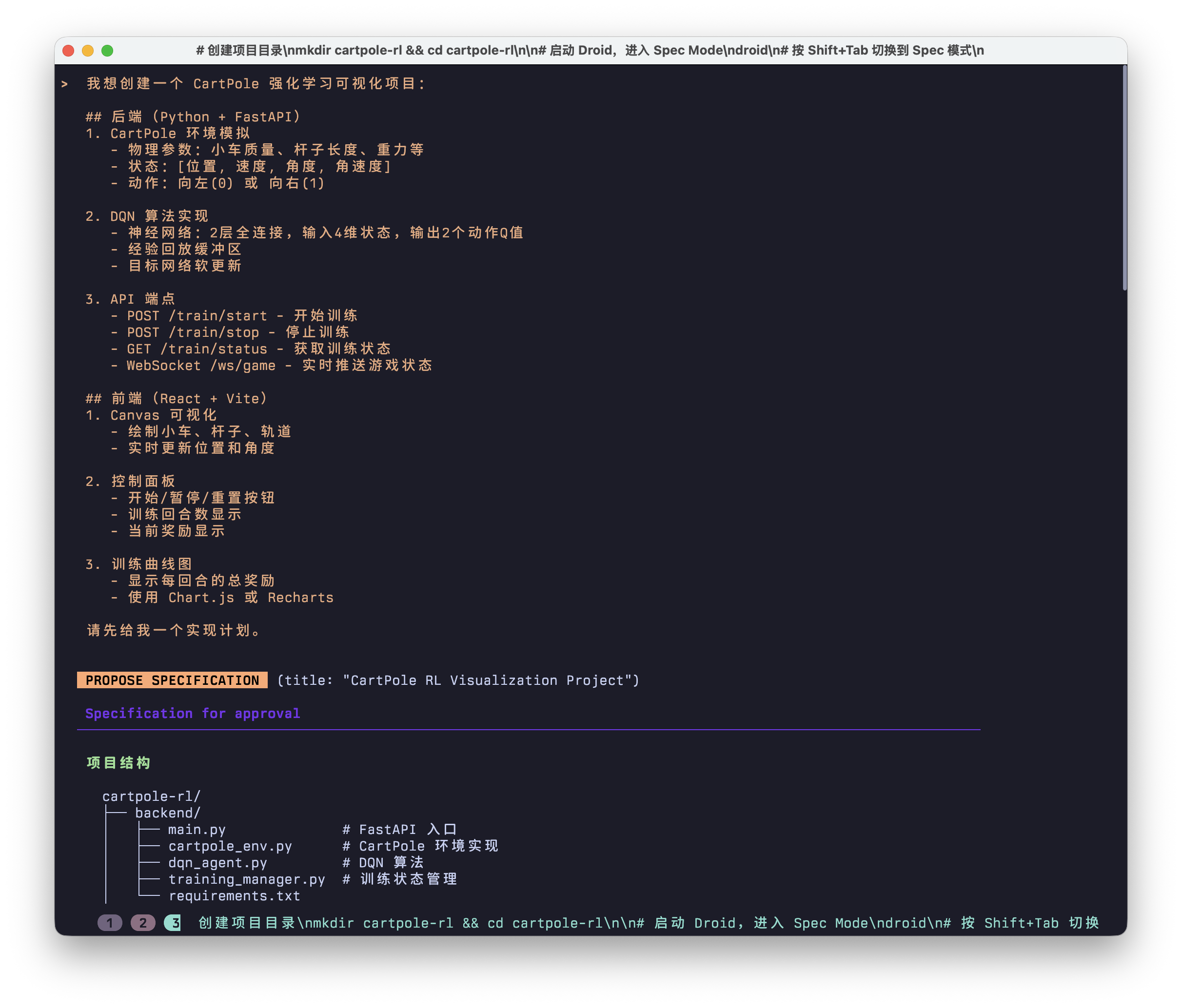
在 Spec 模式下输入详细需求:
我想创建一个 CartPole 强化学习可视化项目:

## 后端(Python + FastAPI)
1. CartPole 环境模拟
   - 物理参数:小车质量、杆子长度、重力等
   - 状态:[位置, 速度, 角度, 角速度]
   - 动作:向左(0) 或 向右(1)

2. DQN 算法实现
   - 神经网络:2层全连接,输入4维状态,输出2个动作Q值
   - 经验回放缓冲区
   - 目标网络软更新

3. API 端点
   - POST /train/start - 开始训练
   - POST /train/stop - 停止训练
   - GET /train/status - 获取训练状态
   - WebSocket /ws/game - 实时推送游戏状态

## 前端(React + Vite)
1. Canvas 可视化
   - 绘制小车、杆子、轨道
   - 实时更新位置和角度

2. 控制面板
   - 开始/暂停/重置按钮
   - 训练回合数显示
   - 当前奖励显示

3. 训练曲线图
   - 显示每回合的总奖励
   - 使用 Chart.js 或 Recharts

请先给我一个实现计划。
步骤 3:审查并批准计划
Droid 会生成详细的实现计划,包括:
 Specification for approval

 项目结构

 cartpole-rl/
 ├── backend/
 │   ├── main.py              # FastAPI 入口
 │   ├── cartpole_env.py      # CartPole 环境实现
 │   ├── dqn_agent.py         # DQN 算法
 │   ├── training_manager.py  # 训练状态管理
 │   └── requirements.txt
 ├── frontend/
 │   ├── src/
 │   │   ├── App.tsx
 │   │   ├── components/
 │   │   │   ├── CartPoleCanvas.tsx   # Canvas 可视化
 │   │   │   ├── ControlPanel.tsx     # 控制面板
 │   │   │   └── TrainingChart.tsx    # 训练曲线
 │   │   ├── hooks/
 │   │   │   └── useWebSocket.ts      # WebSocket hook
 │   │   └── api/
 │   │       └── training.ts          # API 调用
 │   ├── package.json
 │   └── vite.config.ts
 └── README.md

后端实现步骤

1. CartPole 环境 (`cartpole_env.py`)
•  自定义实现(不依赖 Gym),便于控制和调试
•  物理参数可配置:重力 9.8,小车质量 1.0,杆子质量 0.1,杆子长度 0.5
•  step(action) 返回 (state, reward, done)
•  reset() 重置环境

2. DQN Agent (`dqn_agent.py`)
•  使用 PyTorch 实现神经网络:4 → 128 → 128 → 2
•  经验回放:deque 缓冲区,容量 10000
•  目标网络:软更新 τ=0.005
•  ε-贪婪策略:ε 从 1.0 衰减到 0.01

3. 训练管理器 (`training_manager.py`)
•  后台线程运行训练循环
•  维护训练状态:episode、reward、running 标志
•  每步通过队列发送状态给 WebSocket

4. FastAPI 端点 (`main.py`)

python
 POST /train/start    # 启动训练线程
 POST /train/stop     # 停止训练
 GET  /train/status   # 返回 {episode, total_reward, epsilon}
 WS   /ws/game        # 推送 {cart_x, pole_angle, reward, done}

前端实现步骤

1. 项目初始化
•  npm create vite@latest frontend -- --template react-ts
•  安装依赖:recharts(图表)

2. CartPoleCanvas 组件
•  Canvas 尺寸 600x400
•  绘制:轨道(底部直线)、小车(矩形)、杆子(旋转线段)
•  使用 requestAnimationFrame 平滑动画

3. ControlPanel 组件
•  按钮:开始训练、停止训练、重置
•  显示:当前回合、累计奖励、ε 值

4. TrainingChart 组件
•  使用 Recharts 的 LineChart
•  X轴:回合数,Y轴:总奖励
•  实时更新数据

5. WebSocket 连接
•  自定义 useWebSocket hook
•  自动重连机制
•  解析消息更新 Canvas 状态

依赖

后端:
•  fastapi, uvicorn, websockets
•  torch (PyTorch)
•  numpy

前端:
•  react, typescript
•  recharts
•  vite

运行方式

bash
 # 后端
 cd backend && pip install -r requirements.txt && uvicorn main:app --reload

 # 前端
 cd frontend && npm install && npm run dev

预计总代码量约 800-1000 行,可在 1-2 小时内完成。
选择 Proceed + Auto (Medium) 让 Droid 自动执行。
步骤 4:观察 AI 编码
Droid 会自动创建文件,你可以实时观察:
后端核心代码示例(AI 生成):
# backend/env/cartpole.py
import numpy as np

class CartPoleEnv:
    def __init__(self):
        self.gravity = 9.8
        self.cart_mass = 1.0
        self.pole_mass = 0.1
        self.pole_length = 0.5
        self.force_mag = 10.0
        self.tau = 0.02  # 时间步长

        self.state = None
        self.reset()

    def reset(self):
        # 随机初始化状态 [x, x_dot, theta, theta_dot]
        self.state = np.random.uniform(-0.05, 0.05, size=(4,))
        return self.state.copy()

    def step(self, action):
        x, x_dot, theta, theta_dot = self.state
        force = self.force_mag if action == 1 else -self.force_mag

        # 物理模拟(简化欧拉法)
        cos_theta, sin_theta = np.cos(theta), np.sin(theta)
        total_mass = self.cart_mass + self.pole_mass

        temp = (force + self.pole_mass * self.pole_length * theta_dot**2 * sin_theta) / total_mass
        theta_acc = (self.gravity * sin_theta - cos_theta * temp) / (
            self.pole_length * (4/3 - self.pole_mass * cos_theta**2 / total_mass)
        )
        x_acc = temp - self.pole_mass * self.pole_length * theta_acc * cos_theta / total_mass

        # 更新状态
        x += self.tau * x_dot
        x_dot += self.tau * x_acc
        theta += self.tau * theta_dot
        theta_dot += self.tau * theta_acc

        self.state = np.array([x, x_dot, theta, theta_dot])

        # 判断是否结束
        done = abs(x) > 2.4 or abs(theta) > 0.21  # 约12度
        reward = 1.0 if not done else 0.0

        return self.state.copy(), reward, done
前端可视化示例(AI 生成):
// frontend/src/components/CartPoleCanvas.tsx
import { useEffect, useRef } from 'react';

interface GameState {
  x: number;
  theta: number;
  reward: number;
  episode: number;
}

export function CartPoleCanvas({ state }: { state: GameState }) {
  const canvasRef = useRef<HTMLCanvasElement>(null);

  useEffect(() => {
    const canvas = canvasRef.current;
    if (!canvas) return;

    const ctx = canvas.getContext('2d')!;
    const width = canvas.width;
    const height = canvas.height;

    // 清空画布
    ctx.fillStyle = '#1a1a2e';
    ctx.fillRect(0, 0, width, height);

    // 坐标转换
    const scale = 100;
    const cartX = width / 2 + state.x * scale;
    const cartY = height - 50;
    const cartWidth = 60;
    const cartHeight = 30;
    const poleLength = 100;

    // 绘制轨道
    ctx.strokeStyle = '#4a4a6a';
    ctx.lineWidth = 3;
    ctx.beginPath();
    ctx.moveTo(0, cartY + cartHeight / 2);
    ctx.lineTo(width, cartY + cartHeight / 2);
    ctx.stroke();

    // 绘制小车
    ctx.fillStyle = '#00d4ff';
    ctx.fillRect(cartX - cartWidth / 2, cartY - cartHeight / 2, cartWidth, cartHeight);

    // 绘制杆子
    const poleEndX = cartX + Math.sin(state.theta) * poleLength;
    const poleEndY = cartY - Math.cos(state.theta) * poleLength;

    ctx.strokeStyle = '#ff6b6b';
    ctx.lineWidth = 8;
    ctx.lineCap = 'round';
    ctx.beginPath();
    ctx.moveTo(cartX, cartY - cartHeight / 2);
    ctx.lineTo(poleEndX, poleEndY);
    ctx.stroke();

    // 绘制信息
    ctx.fillStyle = '#ffffff';
    ctx.font = '16px monospace';
    ctx.fillText(`Episode: ${state.episode}`, 10, 25);
    ctx.fillText(`Reward: ${state.reward.toFixed(1)}`, 10, 50);

  }, [state]);

  return <canvas ref={canvasRef} width={600} height={400} />;
}
步骤 5:迭代优化
训练效果不理想?继续与 Droid 对话:
训练了 100 回合但杆子还是很快倒下,请帮我:
1. 检查奖励函数设计是否合理
2. 调整神经网络结构或超参数
3. 添加奖励曲线的移动平均线便于观察趋势
Droid 会分析问题并提出改进:
分析发现几个问题:

1. **奖励稀疏** - 只在存活时给 +1,改为:
   - 基础存活奖励 +1
   - 角度接近垂直额外奖励
   - 位置接近中心额外奖励

2. **学习率过高** - 从 0.001 降到 0.0005

3. **探索不足** - epsilon 衰减太快,调整为 500 回合衰减

正在应用修改...
步骤 6:运行和验证
项目已完成!结构如下:

 cartpole-rl/
 ├── backend/
 │   ├── main.py              # FastAPI 入口 + WebSocket
 │   ├── cartpole_env.py      # CartPole 物理模拟
 │   ├── dqn_agent.py         # DQN 神经网络 + 经验回放
 │   ├── training_manager.py  # 后台训练线程管理
 │   └── requirements.txt
 └── frontend/
     └── src/
         ├── App.tsx
         ├── components/       # Canvas、控制面板、图表
         ├── hooks/            # WebSocket hook
         └── api/              # REST API 调用

运行方式:

bash
 # 终端 1 - 后端
 cd backend
 pip install -r requirements.txt
 python main.py

 # 终端 2 - 前端
 cd frontend
 npm run dev

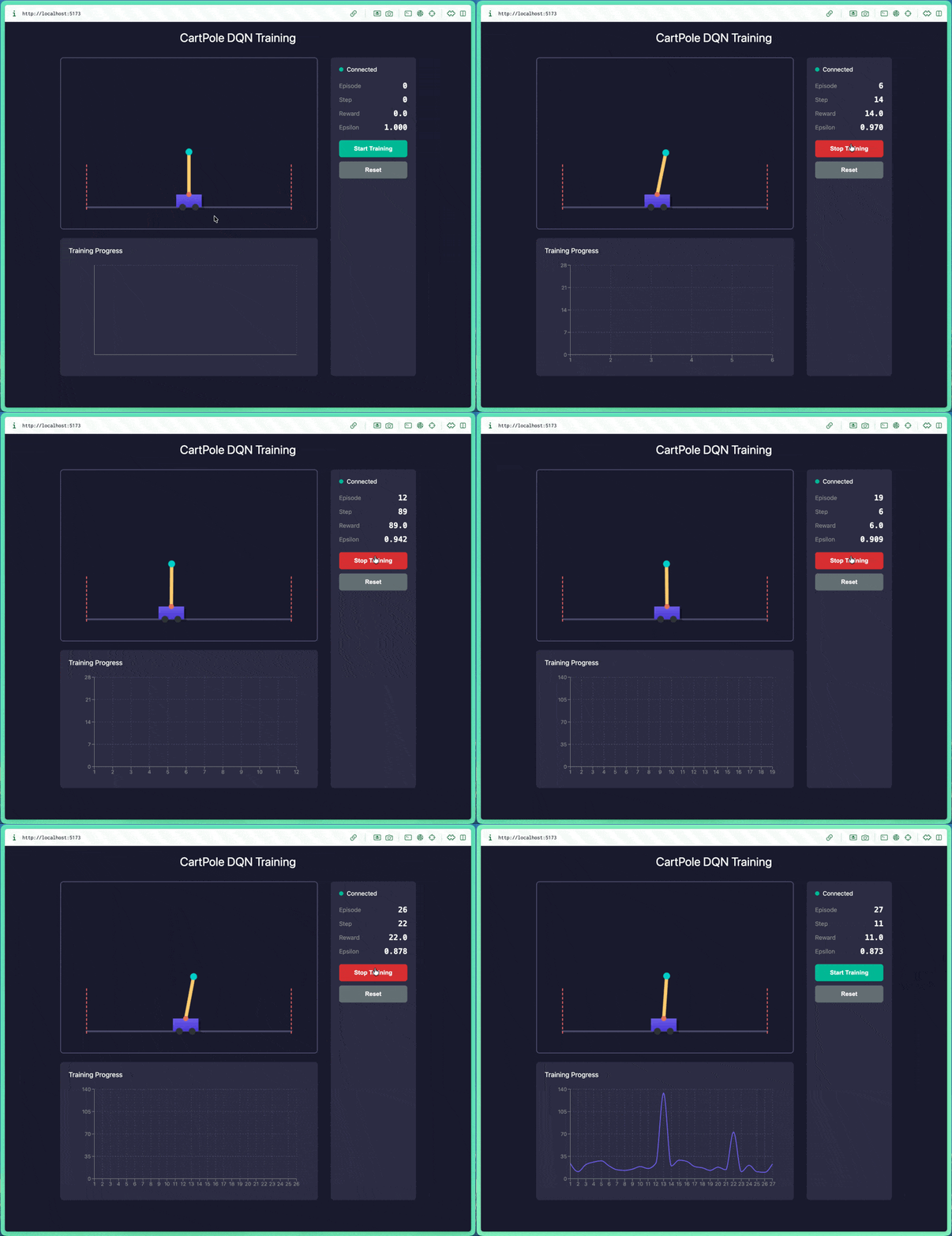
然后访问 http://localhost:5173,点击 "Start Training" 开始 DQN 训练,可视化会实时显示小车平衡杆的状态和训练曲线。
打开浏览器访问 http://localhost:5173,观看 AI 学习保持杆子直立!
完整项目结构
cartpole-rl/
├── backend/
│   ├── main.py              # FastAPI 入口
│   ├── requirements.txt
│   ├── env/
│   │   └── cartpole.py      # 环境模拟
│   └── agent/
│       ├── dqn.py           # DQN 算法
│       └── replay_buffer.py # 经验回放
├── frontend/
│   ├── package.json
│   ├── src/
│   │   ├── App.tsx
│   │   ├── components/
│   │   │   ├── CartPoleCanvas.tsx
│   │   │   ├── ControlPanel.tsx
│   │   │   └── RewardChart.tsx
│   │   └── hooks/
│   │       └── useWebSocket.ts
│   └── vite.config.ts
└── README.md
关键收获
通过这个示例,你体验了 Vibe Coding 的完整流程:
| 阶段 | 传统开发 | Vibe Coding |
|---|---|---|
| 需求分析 | 手动编写文档 | 自然语言描述,AI 生成计划 |
| 架构设计 | 手动画图设计 | Spec Mode 迭代确认 |
| 编码实现 | 逐行编写代码 | AI 生成,人工审查 |
| 调试优化 | 手动分析问题 | 描述问题,AI 定位修复 |
| 测试验证 | 手动编写测试 | AI 生成测试用例 |
从零到可运行的全栈 RL 项目,整个过程可能只需要 30 分钟!
9. 总结与资源
总结
通过本教程,你已经学会了:
- ✅ 配置现代化终端(Kitty/Warp)
- ✅ 美化 Shell 环境(Oh-My-Zsh + Powerlevel10k)
- ✅ 安装和配置 Factory Droid
- ✅ 选择合适的 LLM 模型(BYOK)
- ✅ 使用 Skills 增强 AI 能力
- ✅ 配置 MCP 扩展功能
- ✅ 创建 Custom Droids
相关资源
终端工具
- Kitty 终端 - GPU 加速的现代终端
- Warp 终端 - 内置 AI 的现代终端
- Kitty Themes - Kitty 主题集合
- Kitty Config - 自定义 Kitty 配置
Shell 配置
- Oh-My-Zsh - Zsh 配置管理框架
- Powerlevel10k - Zsh 主题
- Nerd Fonts - 编程字体图标
AI 编程工具
- Factory Droid - AI 编程 CLI 工具
- Factory Droid 文档
- Claude Code - Anthropic 官方 CLI
- OpenAI Codex CLI
- Gemini CLI - Google 官方 CLI
- OpenCode - 多模型支持 CLI
LLM 模型
Skills 与扩展
- Agent Skills - 社区 Skills 平台
- Superpowers - Skills 套件
- Planning With Files - 文件化规划 Skill
- Awesome Claude Skills
- Droid Skills - 预配置 Skills 集合
MCP 协议
字体
- Berkeley Mono - 编程字体
- Maple Mono CN - 中文等宽字体
延伸阅读
- Vibe Coding - Wikipedia
- Simon Willison: Not all AI-assisted programming is vibe coding
- Andrej Karpathy (X/Twitter)
下一步
- 探索更多 Skills 和 Custom Droids
- 根据 SWE-Rebench 数据尝试不同模型
- 为你的特定工作流创建自定义配置
🎉 恭喜你完成了 Vibe Coding 环境的配置!开始享受 AI 辅助编程的乐趣吧!
✍️ Powered by Ulysses & Factory Droid
最后更新:2025年1月21日
Please use Safari for the best experience. © 2025-2034 Neardws.com All Rights Reserved.