云端或局域网,哪条路通走哪条。
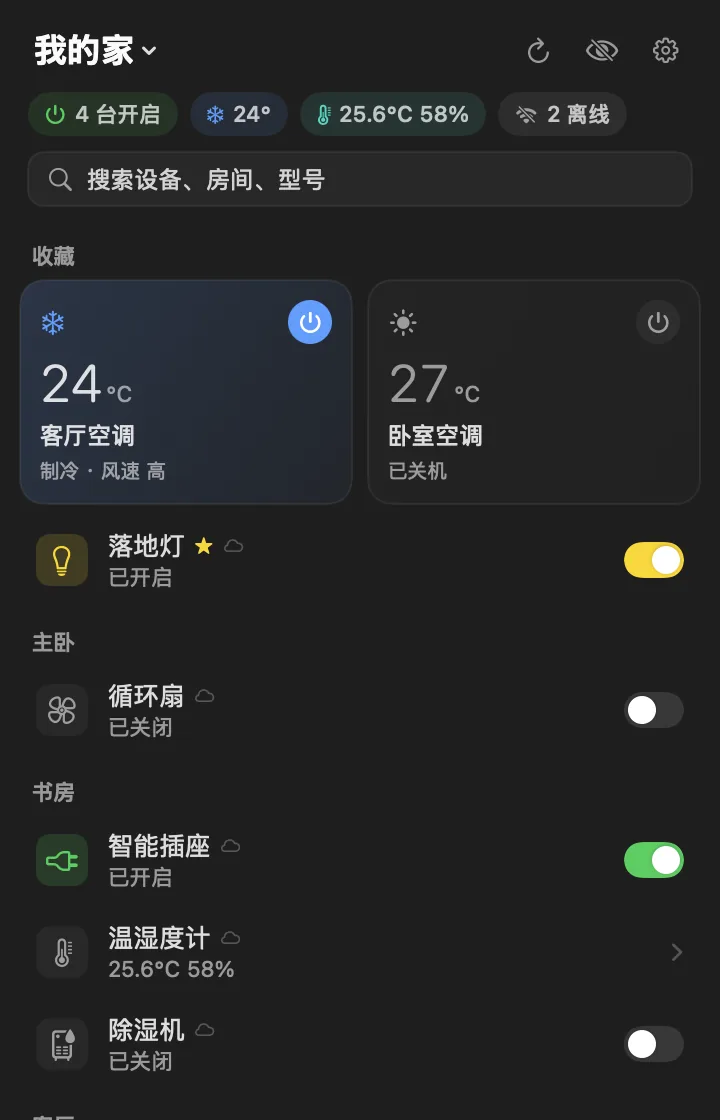
MijiaBar 通过小米云控制设备,需要时自动改走局域网。不在家时直接走云端,不用干等超时;每台设备都会标出这次走的是哪条通道。

MijiaBar
列表顶部有像素风小屋剖面,空调、灯、风扇、摄像机也能轻点控制,不用再去找手机。
免费开源macOS 14 或更高版本支持 Apple 芯片和 Intel
MijiaBar 是一款 Mac 应用,请在 Mac 上打开本页面下载。
小屋剖面
像素风等距小屋嵌在设备列表最上方。点场景里的灯具、电视、空调、玄关灯,就能开关对应的设备。
逐点亮灯。开一盏灯,只亮那一处,不会整间屋一起亮。
白天与夜晚。按本机时间切换烘焙底图(约 6:00–17:59)。
点一下就好。插画上的点位直接切换已匹配的设备开关。
想看得更清楚。点「放大」可打开独立的小屋窗口。


设备页面
每类设备都有专属页面,插画会随设备状态一起变化。气流跟着风速,灯泡按色温发光,插座上能看到电流在流动。

空调。拖动即可设定温度,模式、风速、扫风都只需轻点一下。

灯。调节亮度和色温,灯泡也会发出相应的光。

风扇。扇叶按你设定的风速转动,关机后再慢慢停下。

智能插座。此刻的用电功率,一眼就能看到。

制热。颜色跟着模式走:制冷是清爽的蓝,制热是温暖的橙。
支持的设备
从空调到打印机,常用的设备都有专属页面。米家里的其他设备也照样能用,MijiaBar 会根据设备的 MIoT 规格自动生成控件。





实时画面
直播画面直接在设备卡片里播放。想看得更清楚,可以弹出成单独的窗口。
只在观看时运行。打开画面时才开始拉流,视频只留在这台 Mac 上。
不做任何录制。画面从不保存,密钥只存在钥匙串里。
Agent 碰不到。Agent 接口无法访问摄像头画面。
Mac 连着家里的网络时,才能观看直播。

细节
MijiaBar 通过小米云控制设备,需要时自动改走局域网。不在家时直接走云端,不用干等超时;每台设备都会标出这次走的是哪条通道。
English 简体中文 繁體中文
用米家 App 扫码即可,无需输入密码。登录信息只保存在 macOS 钥匙串里。
服务器可选中国大陆、欧洲、美国、俄罗斯、新加坡和印度。
打开菜单后,不碰触控板也能完成所有操作。
每个控件都有 VoiceOver 标签,并全面遵循「减弱动态效果」设置。
跟随 Mac 的外观设置,连每一张插画都会随之变化。
经过签名的更新在应用内即可安装,每个版本都经过 Apple 公证。
为 AI Agent 准备
MijiaBar 自带命令行工具和 MCP 服务器。把一段话粘贴给 Claude Code、Codex 或 Cursor,Agent 就会自己完成配置。
请阅读 https://raw.githubusercontent.com/neardws/ ,按其中的步骤把 MijiaBar 接入为你的 MCP 工具。 CLI 路径:/MijiaBar/ main/ docs/ AGENT_SETUP.zh-CN.md Applications/ MijiaBar.app/ Contents/ Resources/ bin/ mijiabar 未经我同意,不要改变任何设备的状态。
这里假定 MijiaBar 装在「应用程序」里。填好你本机路径的同一段话,也可以在「设置 → Agent 接口」中复制。
每次写操作弹窗确认——每一次改动,都要你在 Mac 上点「允许」才会生效。
list_devicesget_device_stateset_propertyrun_action开始使用
下载并安装打开磁盘映像,把 MijiaBar 拖进「应用程序」文件夹。
扫码登录点按菜单栏里的小房子,选择服务器地区,再用米家 App 扫码。
允许访问本地网络第一次控制设备时 macOS 会询问,点「允许」后 MijiaBar 就能直连设备。

一台运行 macOS 14 Sonoma 或更高版本的 Mac(Apple 芯片或 Intel 均可),以及一个在米家 App 中添加了设备的小米账号。
不是。这是一个独立的开源项目,使用与米家 App 相同的云端接口,以及局域网内的 miIO 协议。
每个正式版本都使用 Developer ID 签名并经过 Apple 公证,源代码以 MIT 许可证公开在 GitHub 上。
登录通过扫码完成,无需输入密码。登录信息保存在 macOS 钥匙串中,只会发送给小米的服务器。
可以。登录时选择你的米家服务器即可:中国大陆、欧洲、美国、俄罗斯、新加坡或印度。
可以。Mac 不在家里的网络时,控制会通过小米云完成。摄像头直播需要连着家里的网络。
大概率可以。没有专属页面的设备,也会根据 MIoT 规格生成控件。如果遇到问题,欢迎在 GitHub 上反馈。
从 0.1.9 版起,MijiaBar 会自动检查更新,你也可以随时在设置里手动检查。如果你还在用 0.1.8 或更早的版本,请手动下载安装一次最新版。